| 首先看一看Outlook 2000界面的各个部分。 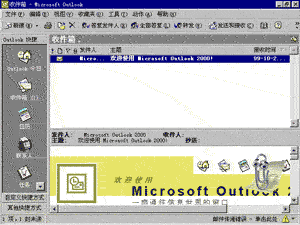
在Outlook 2000窗口左方的小窗格我们叫它Outlook面板。面板里的许多小图标,这些小图标就和Windows桌面上的快捷方式图标一样,单击它们可以完成不同的工作。我们还可以把这些快捷图标放在不同的组里,更好地管理它们。 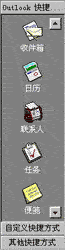 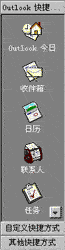 现在面板显示的是“Outlook快捷方式”组,我们单击“其他快捷方式”按钮,Outlook面板里的快捷图标改变了。你会发现里面也有“我的电脑”图标,其实这只不过是把“我的电脑”快捷方式图标放到Outlook面板里而已,我们还可以在面板里放置新的快捷方式和创建新的快捷方式组呢!单击面板里的“我的电脑”图标,“我的电脑”就在Outlook 2000里显示出来了,这是Office 2000的各个组件集成的结果,可以把其他程序的结果在Outlook 2000里显示出来,显示“我的电脑”内容的小窗口叫做信息浏览器,随着选择的项目不同,这里面显示的结果也会改变。 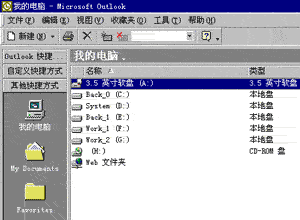
在Outlook里收发的邮件保存在哪儿呢?单击“视图”菜单,选择“文件夹列表”命令。文件夹列表子窗口就显示出来了。我们收取和发送的文件都保存在这里。 单击“Outlook快捷方式”按钮,看一下“收件箱”文件夹,单击“收件箱”,这时在右上方就会显示出项目预览窗口,在这里我们可以看到接收的邮件,如果里面有信件,下面的信息浏览窗口就所选邮件的内容显示出来了。 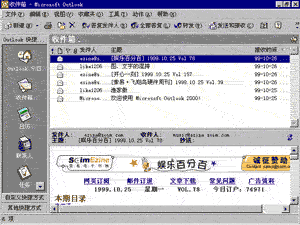
|  当前位置:学海荡舟 -> 电脑乐园 -> Outlook 2000