当前位置:学海荡舟 -> 电脑乐园 -> Outlook 2000 当前位置:学海荡舟 -> 电脑乐园 -> Outlook 2000 |
第二课 发送电子邮件
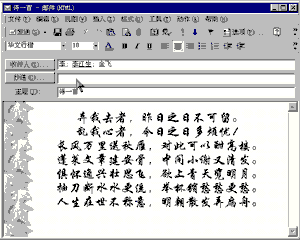
| | 第四节 邮件的检查和设置 ——邮件的检查和设置 往邮件的收件人框里填写姓名,我们会发现有的有下划实线、有的有下划红色波浪线,有的却没有。为什么?这就是Outlook对收件人和抄送文本框里的姓名和联系人文件夹里的项目比较,查找和这些姓名对应的电子邮件地址的结果。
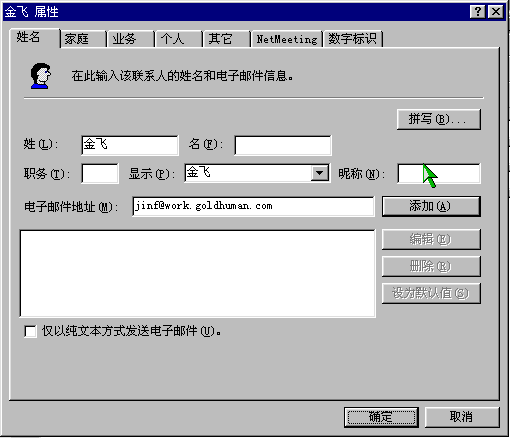
如果收件人姓名有下划实线,那么证明收件人的电子邮件地址已经成功找到了。红色波浪线,例如画红色波浪线的一个“李”字,表示联系人文件夹里有多个姓李的联系人,这时Outlook就不知道要用哪一个联系人的地址了。这时,我们就需要指定具体是哪个联系人的地址。我们可以右单击“李”字,选择“通讯簿”选项,在联系人列表里选择要指定的联系人,单击“确定”按钮。这时“李”字就变成相应的联系人姓名并带有下划实线了。至于没有下划线的,表示收件人的姓名在联系人文件夹里没有,Outlook没法得到收件人的电子邮件地址。还需要进行“新建联系人”或者将该姓名改为收件人的地址。“新建联系人”的方法如下:单击“新建联系人”,在弹出的对话框里输入必要的信息,单击“确定”,这时收件人姓名就有下划实线了。
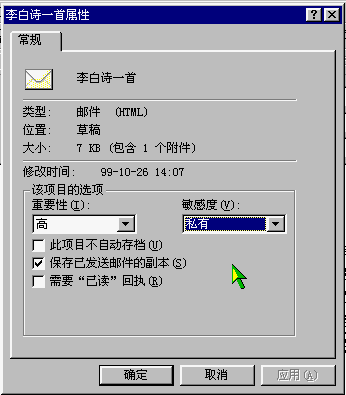
邮件的优先级和敏感度也可以在Outlook中进行设置。在Outlook中,“收件箱”文件夹里的项目,其优先级用一系列的符号来表示。红色的惊叹号表示邮件很重要,图标前面有一个向下箭头标志的邮件表示不怎么重要,而什么标志都没有的邮件表示普通信件了。对信件的重要性的设置也不难。在邮件编辑窗口的“常用”工具栏上有红色惊叹号和向下箭头按钮,它们分别叫“重要性:高”和“重要性:低”,单击它们就可以设置邮件的重要性了。现在我们单击“重要性:高”按钮,按钮被按下去了。 邮件的重要性也可以修改。我们再次单击“重要性:高”按钮,按钮弹起来了,这时邮件就是普通邮件了。现在我们单击“文件”菜单,选择“属性”命令,弹出了“属性”对话框,在这里我们也可以通过对"重要性"下拉列表的选择来设定邮件的优先级。 前面讲了邮件的优先级,下面我们来看一看邮件的敏感度。我们打开“敏感度”下拉列表。在这里可以选择邮件的敏感度级别,如果选择“私有”,就可以防止邮件发出去之后再被别人修改。这样做就使得发送重要邮件的安全性提高了。
|