当前位置:学海荡舟 -> 电脑乐园 -> Outlook 2000 当前位置:学海荡舟 -> 电脑乐园 -> Outlook 2000 |
第二课 发送电子邮件
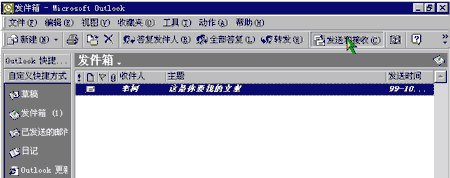
| | ☆第一节 创建邮件 ——发送邮件 下面我们就可以发送电子邮件了。在菜单栏中我们可以看到“发送”按钮,点击它,Outlook 2000便会连接邮件发送服务器,一切正常的话,当编辑窗口消失时,邮件就发送出去了。与普通的paper信件不同的是,邮件虽然发送出去了,但是在我们的计算机上仍然还留有备份。在文件夹列表中的“发件箱”文件夹,我们还可以看到刚才发送的电子邮件。
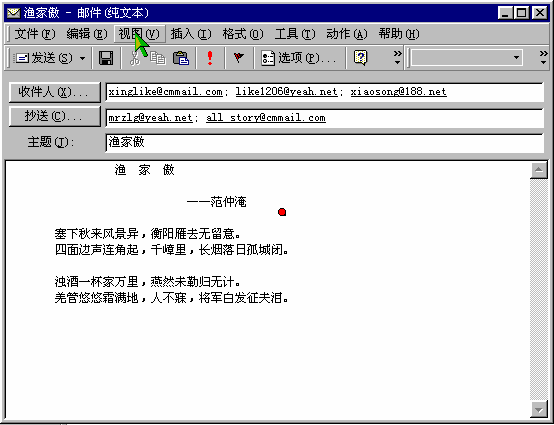
有时我们写好了电子邮件,但不打算立即发送出去,怎么办呢?不要急,我们可以将电子邮件的草稿保存下来。在邮件的编辑窗口中,选择“File”菜单下的“Save”命令,邮件就被保存到草稿箱中了。当要发送这些信件时,只要双击邮件名,就会弹出信件编辑窗口,然后点击“发送”按钮,文件就开始发送了。发送后的信件都会从草稿箱或发件箱转移到“已发送邮件箱”内。这一点很重要。想想如果使用电话线和internet连接,为了发送电子邮件,我们首先要拨号。如果每发一次邮件就拨一次号,发送完毕后在挂断连接,那么发送多封邮件就要拨许多次号,很麻烦。而把要发送的邮件放在发件箱里,一次拨号全部发送完毕,是不是就方便多了。 ☆第一节 创建邮件 ——抄送电子邮件 前面我所讲述的是把邮件发给了一个人,但是我们往往需要将同样的信发给很多人(比如发通知等),如果按照上面的做法,相当麻烦。好在Outlook 2000已经考虑到了这种情况。它采用电子邮件抄送的办法来解决。下面我们就来看一看怎样发送电子邮件。 我们在电子邮件编辑窗口中的抄送文本框中,输入要抄送对象的地址,也就是其他的收件人的邮件地址,地址之间也用“;”隔开。这些收件人同样会收到电子邮件的。下图就是一封别人用抄送的方法发来的电子邮件,我们可以看到其他抄送人的电子邮件地址。如果我们要发送电子邮件通知别人参加会议,那么使用抄送来发送电子邮件,收件人就可以知道其他的会议参加人的电子邮件地址。
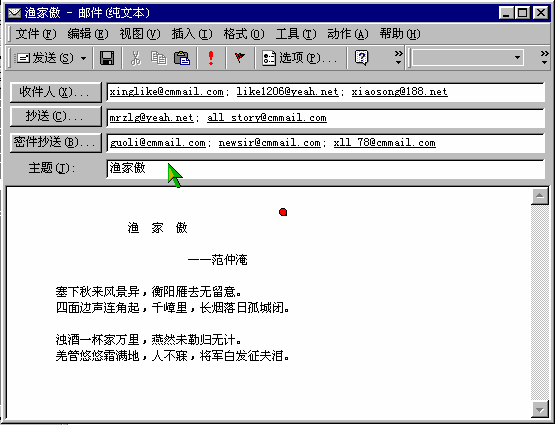
在现实生活中,有时我们会给许多人发送同样的电子邮件,使用抄送的方法就不太合适。比如我们用抄送的方法向多人发送自己制作的电子邮件贺卡,每一个人都可以知道我们给哪些人发送了同样的贺卡,这对收件人来说就不礼貌了。怎么办,这时我们可以采用“密件抄送”的方式来发送电子邮件。我们只需要在这个邮件编辑窗口中,单击“视图”菜单,选择“密件抄送”,你看这里就出现了一个“密件抄送”文本框,在这里我们输入三个收件人,这三个密件抄送收件人都会收到这一封电子邮件,但是他们不会知道其他密件抄送人的电子邮件地址。
|