当前位置:学海荡舟 -> 电脑乐园 -> Outlook 2000 当前位置:学海荡舟 -> 电脑乐园 -> Outlook 2000 |
第四课 管理联系人
| |
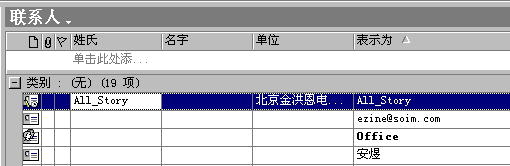
☆1、设置联系人的日记记录 现在切换到“联系人”文件夹,单击“视图按钮”,选择“当前视图”,选择“按类别”,我们会发现联系人项目列表的联系人图标有的图标右下脚有一个小时钟。这些有小时钟的图标所对应的联系人就是设置了日记记录的联系人。
双击一个有小时钟的图标所对应的联系人,在联系人窗口中选择“活动”选项卡,在列表框中记录了该联系人的很多活动,比如这一条就告诉我们联系人曾给我们发送过主题为“hello”的电子邮件。因为我们为该联系人设置了日记记录,所以这些联系人的活动就由Outlook日记自动记录下来了。
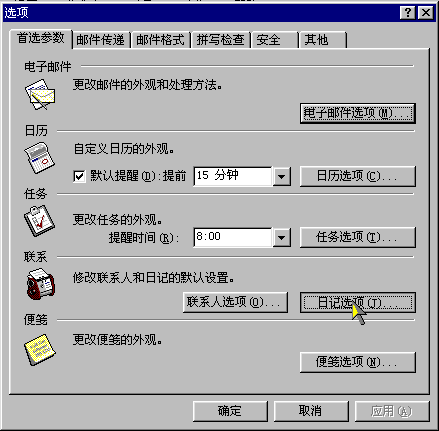
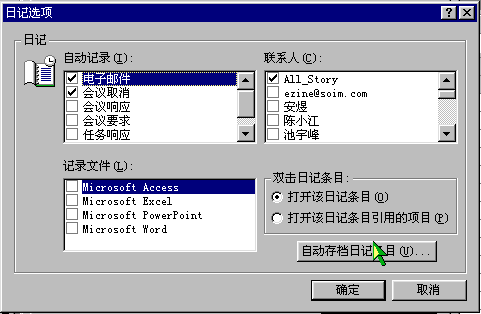
单击“工具”菜单,选择“选项”命令,进入“选项”对话框。在“首选参数”选项卡里单击“日记选项”按钮,打开“日记选项”对话框,在右边的联系人列表里将要设置为自动记录的联系人前面的复选框选中,这样联系人的活动就可以由Outlook日记自动记录了。自动记录列表里的选项表示要记录联系人活动的具体类型,现在我们把“会议取消”复选框去除选中,这样所有联系人的“会议取消”活动都不会被日记记录了。单击“确定”按钮,退出“日记选项”对话框,单击“确定”按钮使刚才的设置生效,现在Outlook就会按照我们新的设置工作了。
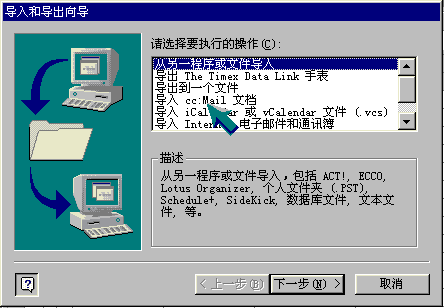
☆2、Outlook中信息的输入和导出 在Outlook里的联系人信息,不仅可以在Outlook里使用,我们还可以将它转换为其他格式的文件,供其他Windows应用程序使用。单击“文件菜单”选择“导入和导出”命令,进入“导入和导出”对话框,在“要执行的操作”列表框里选择“导出到文件”,单击“下一步”。导出文件的类型很多,我们可以很容易地将联系人信息转换为其他格式的文件,比如:Excel电子表格或FoxPro数据库文件。我们选择“Microsoft Excel”,单击“下一步”。
除了联系人的信息可以导出和导入外,其他的文件夹也一样可以导出和导入,在这里我们要选择具体导出哪一个文件夹,我们选择“联系人”,单击“下一步”,在“另存为”文本框中输入导出文件的路径文件名,单击“下一步”,单击“完成”按钮,现在Outlook就开始导出联系人信息了,这是导出的文件在Excel里打开的结果。 对于信息的导入,它和导出刚好相反,我们可以将其他应用程序的邮件或联系人信息导入到Outlook里来。
|