当前位置:学海荡舟 -> 电脑乐园 -> Outlook 2000 当前位置:学海荡舟 -> 电脑乐园 -> Outlook 2000 |
第四课 管理联系人
| |
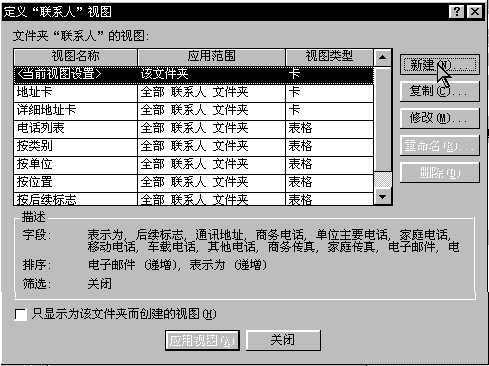
3、建立打印视图 我们不仅可以在Windows应用程序中方便地使用Outlook的联系人信息,而且,我们还可以将Outlook的联系人信息打印出来,制作一本随身携带的通讯簿呢。在选中联系人文件夹的情况下单击“文件”菜单,选择“打印”,在弹出的打印对话框中选择“预览”,就是可以看到当前联系人视图打印出来的情况。 对打印的设置不同,打印出来的效果也就不同。在“电话列表”方式下,“文件”菜单的页面设置只有“表格式”和“备忘录”两种格式选择,而切换到“地址卡”视图,这时的页面格式选择就多了。 如何制作格式优美的通讯簿?单击“视图”菜单,选择“当前视图”,单击“定义视图”选项,进入“定义‘联系人’视图”对话框。
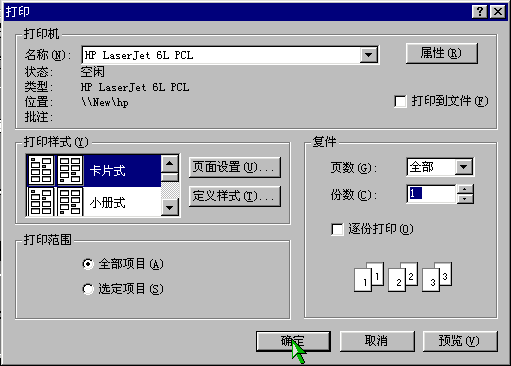
单击“新建”按钮,在“新视图名称”文本框中输入“通讯录(打印)”,在视图类型中选择“卡”,单击“确定”按钮,单击“字段”按钮,在“按此顺序选择这些字段”列表中选中“后续标志”,单击“删除”按钮,用同样的方法将在通讯簿中不需要的字段删除。选中可用字段中的“家庭地址”,单击“添加按钮”使它添加到“按此顺序选择这些字段”列表中来,单击“下移”按钮,使“家庭地址”字段排列在最后一位,用同样的方法调整其他字段顺序,单击“确定”按钮。 一般通讯簿不需要打印联系人列表中的通讯组信息,可以单击“筛选”按钮,单击“高级”选项卡,单击“字段”按钮,选择“常用字段”,单击“姓氏”选项,单击“条件”按钮,选择“非空”,这样由于通讯组没有“姓氏”字段,所以不符合“姓氏”字段非空的条件,所以它们就不会在视图中显示出来了。单击“确定”按钮,单击“确定”,确认添加条件。单击“其他设置”按钮,选择“显示空字段”复选框,这样即使联系人的某字段没有值,Outlook也会空出适当的位置,单击“确定”按钮。单击“确定”按钮退出“新建视图设置”对话框。单击“应用视图”按钮。这样出来的视图就像一张张的名片排列在一起。现在单击“文件”菜单,选择“打印”命令,选择“卡片式”,单击“预览”按钮,这时鼠标变为一个放大镜,单击要查看细节的地方,可以看得更清楚。 现在“名片”还排列得并不整齐。单击预览窗口的“打印”按钮,回到“打印”对话框。单击“页面设置”按钮,在“格式”选项卡里去除“每封信件的标题”复选框,这样表示排序依据的字母就不会出现,卡片的排列就整齐了。“纸张”选项卡是用来设置打印机所用的纸张的,我们可以根据自己的情况做相应的设置。单击“页眉页脚”选项卡,在这里可以定义页眉和页脚。此时单击“打印”按钮,回到“打印”对话框,单击“确定”按钮就可以打印了。
|