当前位置:学海荡舟 -> 电脑乐园 -> Outlook 2000 当前位置:学海荡舟 -> 电脑乐园 -> Outlook 2000 |
第四课 管理联系人
| |
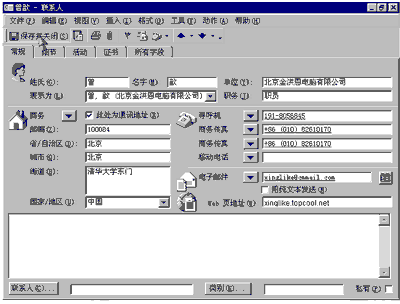
☆2、为一个联系人指定多个类别 在“可用类别”列表里选择多个类别就可以了。至于“私有”复选框,是表示是否是私有关系。另外,在多行文本框里,我们还可以输入一些关于新联系人的备注信息。在“web页地址”里,我们可以输入联系人网页或网站的网址。
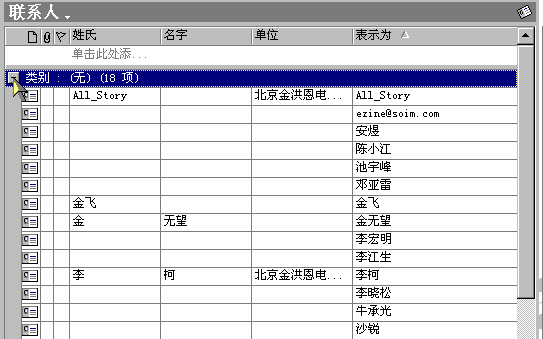
通过“细节”选项卡可以输入联系人的进一步信息。比如:联系人配偶的姓名、联系人的生日等等。这些都是可选的,你输入也可以,不输入也行。在这里我们还可以设置一个已有联系人的“活动”选项卡。单击“保存并关闭”按钮,这时联系人项目列表里就出现了新的联系人。我们双击另一个联系人,进入“联系人”对话框,切换到“活动”选项卡,打开“显示”下拉列表,这里可以查看我们和联系人之间的所有信息。单击“电子邮件”,这时下面的列表里就会显示出了联系人发来的所有邮件和发给联系人的所有邮件了。 ☆3、查看联系人信息 双击相应的邮件项目就可以了。切换到“所有字段”选项卡,在这里可以分类地查看我们输入的联系人信息。打开“项目”下拉列表。选择“所有联系人字段”,这时下面的就显示出联系人的所有字段信息了,我们不仅可以在这里查看信息,还可以在这里修改相关字段的值。在这输入信息与在其他选项卡里输入信息是一样的。
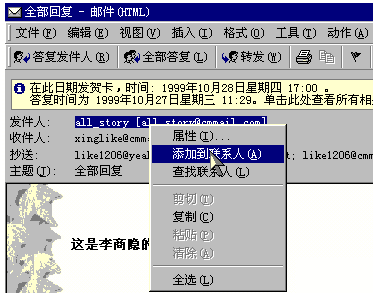
☆4、创建来自同一个单位的联系人 当然可以一个一个的单独创建,但但Outlook有更好的方法。我们在联系人项目列表里单击一个联系人,单击“动作”菜单,单击“来自相同单位的联系人”命令,这时一个新的“联系人”窗口就打开了。这样与单位相关的所有信息Outlook都自动填好了,我们只要输入新联系人的姓名、职务、电子邮件等个人信息就可以了。我们输入完个人信息后,单击“保存并关闭”按钮,新的联系人就创建好了。 ☆5、从收到的电子邮件中创建联系人 单击“收件箱”,双击一封收到的邮件,在邮件窗口里,选中发件人姓名,单击鼠标右键,在弹出的菜单里选择“添加到联系人”。新的“联系人”窗口出现了,电子邮件地址和姓名部分都填入了相关信息。我们输入联系人的其他相关信息,单击“保存并关闭”按钮,一个新的联系人又创建好了。
|