| 约会项目带有两个相对的弯箭头这表示这个约会是一个周期约会。
如我们双击午餐约会,这时会弹出“打开定期项目”对话框,如果我们选择“打开本次事件”那么修改只对当前选中日期的午餐约会生效;如果我们选择第二项“打开序列”,那么修改将作用于所有日期的午餐约会,我们选择第二项,单击“确定”按钮,进入“约会”对话框。
单击工具栏的“重复周期”按钮,在“约会周期”对话框里,你就可以进行午餐时间修改了。我们可以将普通约会改为周期约会,如“打扫卫生”目前是普通约会,我们双击“打扫卫生”约会,进入“约会”对话框,单击“重复周期”按钮,在“约会周期”对话框里,约会时间部分的值和原来的约会的是一样的,我们把约会设置为每周一打扫卫生,并且无结束日期,单击“确定”按钮,退出“约会周期”对话框,单击“保存并关闭”按钮,这时打扫卫生约会就变成周期约会了。
同样,周期约会也可以改为普通约会,双击周期约会,单击选择“打开序列”,单击“确定”按钮,单击“重复周期”按钮,进入“约会周期”对话框,单击“删除周期“,这时约会的周期就被删除了,我们单击“保存并关闭”按钮,约会就变为非周期的了。 删除约会:单击要删除的约会左面的蓝色边框,按“Del”键,因为我们选中的是一个周期约会,所以会弹出“确认删除”对话框询问是删除当前约会,还是将当前约会及所有同样的周期约会都删除,我们选择“全部删除”,单击“确定”按钮,周期约会序列就被删除了。
在日历中设置的约会多了,要查看约会就不是很方便了,使用“组织日历”窗口,我们可以为约会分类并采用各种视图方式查看约会,单击“工具”菜单的“组织”项,打开“组织日历”窗口。
约会分类:我们在“组织日历”窗口的“创建新类别”文本框中输入:“娱乐休闲”,单击“创建”按钮。上方的文本框中出现了“娱乐休闲”,我们为约会新创建了一个类别,用同样的方法再创建一个类别“会议”。 创建了类别后,我们就可以将约会分类,以后就好查看了。按住“ctrl”键,选择日历里的几个会议约会,单击“组织日历”窗口的“添加”按钮,这样选中的约会就以“会议”分类了。想要查看刚才的设置,可以单击“组织日历“视图的“使用视图”按钮,在“更改您的视图”列表中选择按类别,下面的约会列表就是按类别分类的, 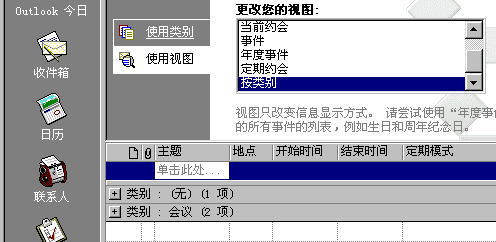
我们单击“会议”类的“+”号,你看刚才设置的几个会议约会都在这里。 查找约会:单击“常用”工具栏的“查找”按钮,这时“查找日历”窗口就会出现,在查找文本框里输入要查找的关键字,单击查找按钮,包含关键字的约会就显示出来了。 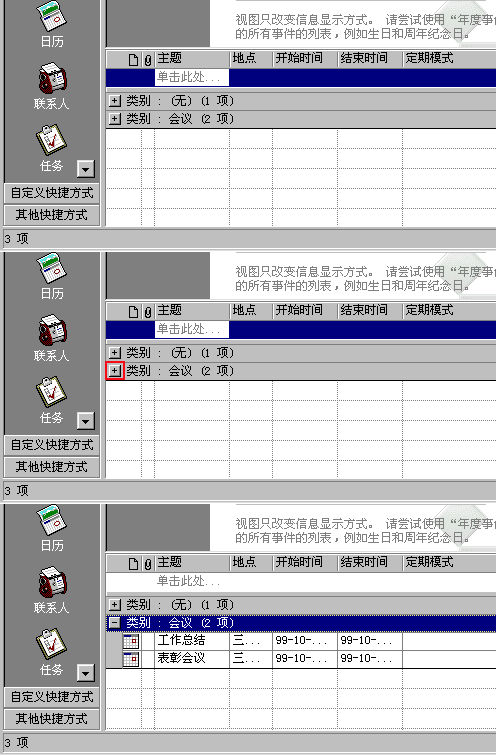
切换回原来的日历视图:我们可以单击“视图”菜单,选择“当前视图”,单击“天/周/月”命令,这样就切换回原来的视图了。其实,这和在“组织日历”窗口的视图列表中选择视图方式是一样的作用。
在所有的文件夹视图里,我们都可以通过“视图”菜单的“当前视图”命令切换视图方式。 |  当前位置:学海荡舟 -> 电脑乐园 -> Outlook 2000