| 日历的显示并不是固定的,我们可以很方便的根据自己的喜好调整日历的显示。
调整方面:单击“常用”工具栏上的“周”按钮。日程表变成了7个小卡片,分别代表一周里的7天,而且约会的显示也发生了变化:我们可以看到它的主题和开始、结束时间。(有一个约会在11:30至12:30之间) 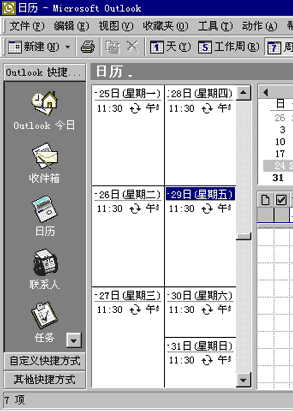
我们现在单击“视图”菜单,选择“当前视图”选项,单击“自定义当前视图”,进入“视图摘要”对话框,  单击“其他设置”按钮,选中“与钟表方式显示”复选框,单击“确定”按钮, 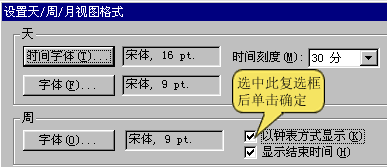
选择“确定”退出“视图摘要”对话框。 这时约会的时间变成小钟表了,而且钟表的颜色还不一样,小钟表可以告诉我们约会开始和结束的时间,为了区分一天的24小时,白色的钟表表示一天的0到12时的某一个时间,而黑色的钟表表示一天的12时以后到24时的某时刻。这个约会(用红箭头指向)表示在11:30开始到12:30结束, 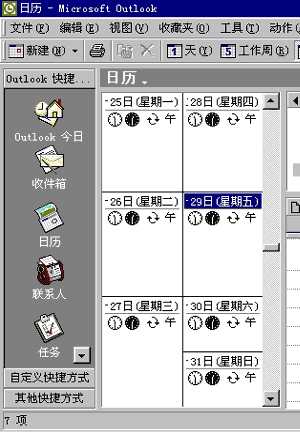
|  当前位置:学海荡舟 -> 电脑乐园 -> Outlook 2000