| 1.自动编号 自动识别输入:当输入1,顿号,然后输入项目,回车,下一行就出现了一个“2、”,如果认为输入的是编号,就会调用编号功能,设置起编号来很方便。不想要这个编号,按一下Backspace键,编号就消失了。 2.项目符号 Word的编号功能是很强大的,可以轻松地设置多种格式的编号以及多级编号等。一般在一些列举条件的地方会采用项目符号来进行。选中段落,单击“格式”工具栏上的“项目符号”按钮,就给它们加上了项目符号。和去掉自动编号的方法一样,把光标定位到项目符号的后面,按Backspace键,就可以了。另外还有一种作法:把光标定位到要去掉的项目符号的段落中,单击“格式”工具栏上的“项目符号”按钮,也可以把这个项目符号去掉。 改变项目符号的样子:打开“格式”菜单,单击“项目符号和编号”命令,打开“项目符号和编号”对话框,现在是“项目符号”选项卡,选择一个喜欢的项目符号,然后单击“确定”按钮,就可以给选定的段落设置一个自选的项目符号了(如图7)。 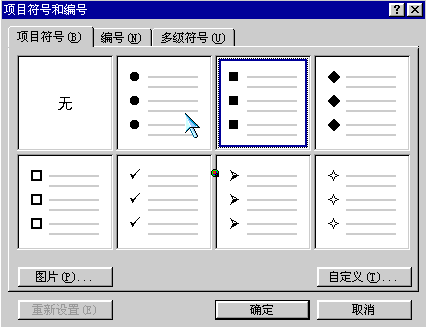
图7 自定义一个:打开“项目符号和编号”对话框,选择一个项目符号的样式,单击“自定义”按钮,打开“自定义项目符号列表”对话框,单击“项目符号”按钮,打开“符号”对话框,从“字体”列表中选择一种喜欢的字体,然后选择一个喜欢的符号,单击“确定”按钮,回到“自定义项目符号列表”对话框,单击“确定”按钮,就可以把刚才选中的符号作为项目符号了(如图8)。 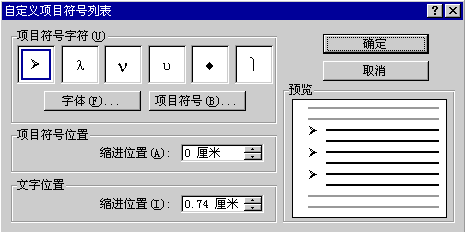
图8 3.编号设置 打开“格式”菜单,单击“项目符号和编号”命令,打开“项目符号和编号”对话框,现在这里默认的就是“编号”选项卡了,有很多的编号可以选择(如图9)。 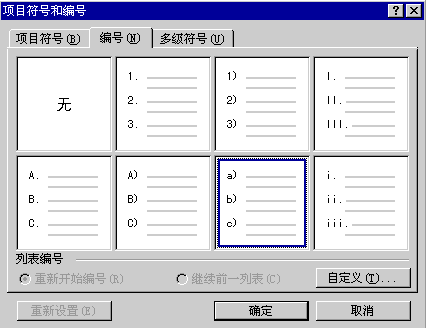
图9 想用中文的一、二、三也可以,但要设置一下。选择一种编号,单击“自定义”按钮,打开“自定义编号列表”对话框;从“编号样式”下拉列表框中选择中文的“一,二,三 …”,在上面的“编号格式”的输入框中就出现了我们选择的样式,我们在后面输入一个顿号,将括号删除;从右面的预览框中可以看到设置的效果。单击“字体”按钮,打开“字体”对话框,将“中文字体”设置为“楷体”,单击“确定”按钮,回到“自定义编号列表”对话框,可以看到编号的字体已经变成楷体了(如图10)。 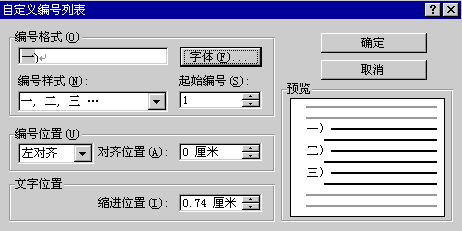
图10 上一节 下一节 | 