| 1.段落的边框和底纹 把光标定位到要设置的段落中,打开“格式”菜单,打开“边框和底纹”对话框,选择“方框”,在“线型”列表框中选择虚线,单击“颜色”下拉列表框中的箭头,从弹出的面板中选择“蓝色”,然后在这个“应用范围”下拉列表框中选择“段落”,单击“确定”按钮,我们就给这个段落加上了一个边框(如图5)。 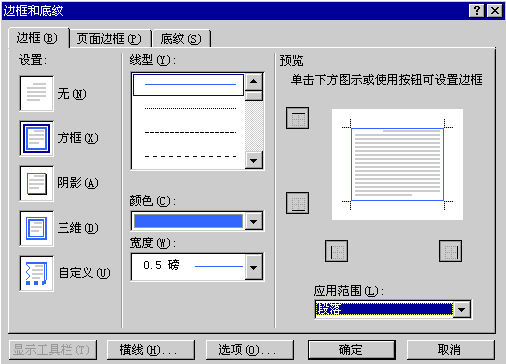
图5 再来加一个底纹:打开刚才的对话框,单击“底纹”选项卡,将填充颜色选择为“灰色-30%”,同样把“应用范围”选择为“段落”,单击“确定”按钮,段落的底纹就设置好了(如图6)。 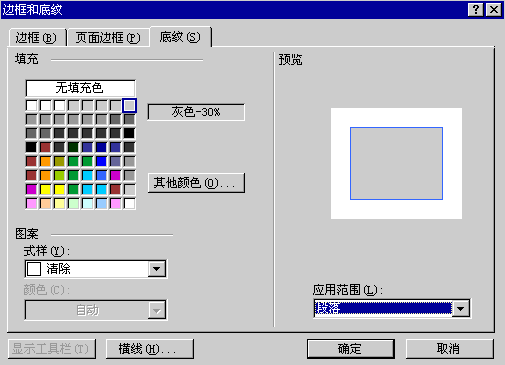
图6 还可以通过工具栏来给段落设置边框和底纹,单击“常用”工具栏上的“表格和边框”按钮,在界面中出现“表格和边框”工具栏,单击“绘制表格”按钮,取消绘制表格状态;选中要添加边框的段落,单击“边框”按钮的下拉箭头,从弹出的面板中选择“外部边框”按钮,选中的段周围就出现了边框,单击“底纹”按钮的下拉箭头,选择“灰色30%”,就给选中的文字添加了底纹。 这里还可以自己定义边框线:使用“线型”下拉列表框选择线型为双线;选择颜色为“蓝色”,单击“边框”按钮的下拉箭头,选择“左框线”单击,就可以给段落设置一个蓝色双线的左框线 2.页面的边框和底纹 打开刚才的对话框,单击“页面边框”选项卡,单击“艺术型”的下拉列表框,选择第一个“苹果”单击,注意这里的“应用范围”是“整篇文档”,单击“确定”按钮,我们就给这个文档设置了一个艺术型的页面边框。 上一节 下一节 | 