| ☆打开和保存对话框 在Word 2000中打开的保存对话框做了很大的改进,在对话框左边有几个常用文件夹的快捷按钮, “历史”按钮中保存了我们在Word中最近曾经编辑过的文档;
“My Documents”按钮就是“我的文档”文件夹的快捷按钮;
“桌面”按钮表示的是Windows的桌面;
“收藏夹”就是“开始”菜单中的“收藏夹”,IE中的收藏夹也是它;
而这个“Web文件夹”也是Office 2000新增的功能。
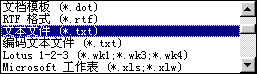 Word作为世界上最流行的文字处理软件,当然应该可以打开其它格式的文本文件了,单击“文件类型”下拉列表框,选择要打开的文件的类型,同样找到文件保存的文件夹,单击“打开”按钮就可以了。 Word作为世界上最流行的文字处理软件,当然应该可以打开其它格式的文本文件了,单击“文件类型”下拉列表框,选择要打开的文件的类型,同样找到文件保存的文件夹,单击“打开”按钮就可以了。
我们也可以使用“后退”按钮 回到上次浏览的文件夹中; 回到上次浏览的文件夹中;
如果在打开时可以大致看到文档的内容,那在打开文件时 错误的机率就会大大地减少,在“打开文件”对话框的工 具栏中单击“视图”按钮 右边的下拉箭头,选择菜单中的 “预览”命令,下面的文件列表的右边就出现了一个预览窗口。这样,在左边选中某个文件时,右边的预览窗口中就能看到文档开始部分的内容了。 右边的下拉箭头,选择菜单中的 “预览”命令,下面的文件列表的右边就出现了一个预览窗口。这样,在左边选中某个文件时,右边的预览窗口中就能看到文档开始部分的内容了。 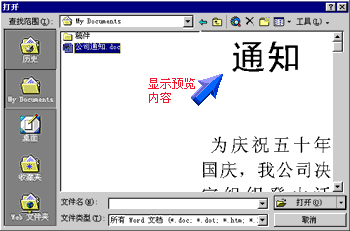
同样,如果可以看到文档的生成时间、文件大小或其它信息,我们可以判断出它是否是我们想要打开的文档:而在“打开”界面中要查看这些信息也很简单:
单击工具栏上“视图”按钮的下拉箭头,选择菜单中的“详细资料”命令,在文件列表中就可以中看到文档的大小、生成时间等详细资料了;
而如果这些资料有序地排列起来,还可以给我们的工作带来更大的方便:单击“视图”按钮的下拉箭头,单击“排列图标”项,可以选择按照名称、大小、类型或时间对文件进行排序;更简单的办法是在显示详细资料时,只要单击列表中的标题,就可以让文件按照标题的属性进行排序,单击可以切换是升序还是降序排列。 ☆保存文档 保存的界面和打开界面基本相同,这里就不多介绍了。
其它的保存方式: 除了可以单击工具栏中的“保存”按钮之外,我们还可以选择“文件”菜单中的“保存”命令或者按快捷键Ctrl+S来保存文件。 “文件”菜单中的“另存为”命令
打开“文件”菜单,单击“另存为”命令,可以打开“另存为”对话框,输入新的文件名称,单击“保存”按钮就可以把文档保存起来了。
也可以把Word的. DOC文档存成其它格式的文档,在“保存”对话框或者“另存为”对话框中选择其它类型的文档格式进行保存就可以了。 上一节 下一节 |  当前位置:学海荡舟 -> 电脑乐园 -> Word 2000