| ☆保存文档 现在我们来看看保存文档。这次我们讲一点新东西:
打开“另存为”对话框;这里有一个“新建文件夹”按钮 ,它可是很有用的:我们平时的文件都是分类存放的,而有时要保存编辑的稿件,觉得放到哪里都不合适,这时我们就可以新建一个文件夹把文件放到里面。单击这个“新建文件夹”按钮,在打开的对话框中输入文件夹的名字“稿件”, ,它可是很有用的:我们平时的文件都是分类存放的,而有时要保存编辑的稿件,觉得放到哪里都不合适,这时我们就可以新建一个文件夹把文件放到里面。单击这个“新建文件夹”按钮,在打开的对话框中输入文件夹的名字“稿件”, 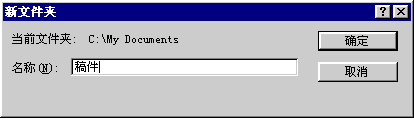
单击“确定”按钮,回到“另存为”对话框;输入文档的名字,单击“保存”按钮,我们就可以把文档保存在新建的文件夹中了。 ☆多文档切换 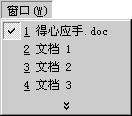 不过现在就有另一个问题了,现在我们打开了几 不过现在就有另一个问题了,现在我们打开了几
个文档,而不是像以前那样只打开一个文档,如果我
们想从现在这个文档切换到另外的一个文档中,该怎
么办呢?一般的办法是使用窗口菜单来切换当前编辑
的文档。
打开窗口菜单,菜单的最下面列出了我们打开的
所有文档,带有对号的是当前编辑的文档,单击“文
档2.doc”,就切换到了“文档2.doc”。 当然你也
可以按下ALT+TAB键来切换,这是Word 2000新增的
切换功能。 ☆关闭文档和退出Word 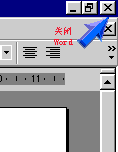 现在我们打开了多个文档,假如我们现在要关闭 现在我们打开了多个文档,假如我们现在要关闭
这个“文档2.doc”,单击标题栏上的这个“关闭”按
钮 就可以了。 你可能要问,这个按钮不是退出Word 就可以了。 你可能要问,这个按钮不是退出Word
时用的吗?是这样,在只打开了一个文档时是点这个
按钮会退出Word,但在同时打开了几个文档时,它
的作用就只是关闭当前编辑的文档了。现在我们只有
一个打开的文档,在刚才的关闭按钮的下面,也就是菜
单栏的最右端,又出现了一个关闭按钮。现在标题栏上
的“关闭”按钮的作用是关闭当前编辑的文件并且退出
Word,而菜单栏上的“关闭”按钮就只是关闭当前文档,
而不退出Word了。 在打开了几个文档的时候可以直接退出Word,打开“文件”菜单,选择“退出”命令,就可以直接退出Word了。选择这个命令后,出现了一个对话框,这是提示我们要关闭的文档没有存盘,要不要现在保存, 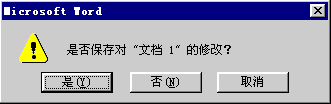
这是Word的一项功能。如果在上次保存之后你又对文档做了改动,它就会提醒你进行保存;现在的这些文件都没有保存价值,所以我们选择“否”。不过你以后遇到这个对话框时可要想清楚,是不是要保存。 虽然忘了保存文件时,退出Word会提醒你存盘,但你也要养成经常保存文件的习惯。不然万一遇到停电之类的特殊情况,可是谁也帮不了你。 上一节 下一节 |  当前位置:学海荡舟 -> 电脑乐园 -> Word 2000