| ☆ 新建文档: 新建文档: 前面我们学习了怎么 在 Word中 建立一个新文 档, 其实建立新文档 还 有几种 方法:
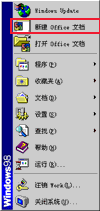
1通过“开 始”菜单 的“新建Office 文档”命 令来 建立:
单 击“开始” 按钮,单击 “新建 Office 文档”命令
打开“新建Office文档”对话框,选择“空文档”: 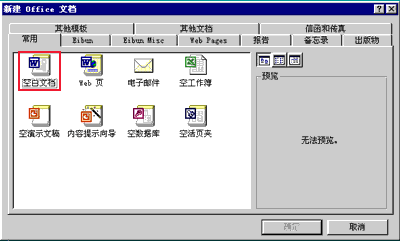
单击“确定”按钮,出现了Word的启动画面,我们就建立了一个新的Word文档。
2 使用快捷键来建立: 在Word中按Ctrl+N键,可以建立一个新的空白文档。
3 在Word中使用“文件”菜单的“新建”命令来建立:
4 在“我的电脑”和“资源管理器”中使用“新建”命令来建立:
5 使用右键菜单来建立: 在桌面上空白处单击鼠标右键,在快捷菜单中单击“新建”项,从弹出的子菜单中选择“Microsoft Word文档”,给这个文档起好名字,这个文档就建立好了。 ☆打开文档 1通过“开始”菜单的“打开Office文档”命令来打开;
2 在Word里按“Ctrl+O”键。 在Word中使用“文件”菜单的“打开”命令。
3使用“文件”菜单中的历史记录来打开文档:打开“文件”菜单,在下面有一栏显示了我们最近打开过的文档,单击其中的一条,就可以打开相应的文档了;
我们还可以设置这个文档显示的数目:打开“工具”菜单,单击“选项”命令,打开“选项”对话框,单击“常规”选项卡,在这里有一个“列出最近使用文件?个”选项,输入框中可以输入文件的数目,而清除这个复选框则可以让Word不再记忆曾经打开的文件。 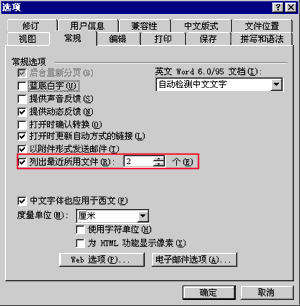
上一节 下一节 |  当前位置:学海荡舟 -> 电脑乐园 -> Word 2000