☆
 当前位置:学海荡舟 -> 电脑乐园 -> Word 97 当前位置:学海荡舟 -> 电脑乐园 -> Word 97 |
二、用Word 97编辑文章 三、常用的页面设计功能 四、深入理解Word 97 1.Word 的视图 普通/页面/联机视图 大纲视图 移动项目 主控文档视图 文档结构的查看 2.水印的使用 3.分栏 4.使用绘图工具 5.图片工具的使用 6.使用艺术字 7.文本框的应用 8.图文框的应用 9.使用表格 10.处理表格中的数据 | |
|
| 当前位置:学海荡舟 -> 电脑乐园 -> Word 97 |
二、用Word 97编辑文章 三、常用的页面设计功能 四、深入理解Word 97 1.Word 的视图 普通/页面/联机视图 大纲视图 移动项目 主控文档视图 文档结构的查看 2.水印的使用 3.分栏 4.使用绘图工具 5.图片工具的使用 6.使用艺术字 7.文本框的应用 8.图文框的应用 9.使用表格 10.处理表格中的数据 | |
|

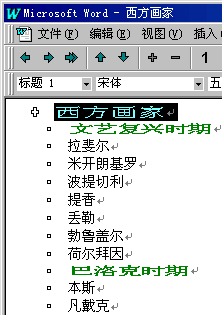
 按钮,此时在“样式”表单栏中显示出“标题1”(右下图)。