| Word 97 教程第二课:用Word 97编辑文章 1.打开一个文件
通过上面的学习,我们已经对Word有了一个初步的认识,下面我们打开一篇介绍“厄尔尼诺现象”的科普文章《从厄尔尼诺到拉尼娜》,共同来学习如何使用各种Word的功能编排一篇文章。
单击“工具栏”中的“打开” 按钮[快捷按键是:CTRL+O]。屏幕上弹出“打开”对话窗,默认情况下[如果还没有使用“打开”命令],当前目录定位在“C:\My Document”。 按钮[快捷按键是:CTRL+O]。屏幕上弹出“打开”对话窗,默认情况下[如果还没有使用“打开”命令],当前目录定位在“C:\My Document”。 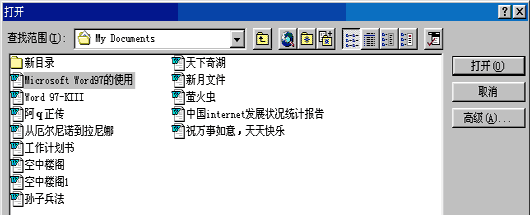
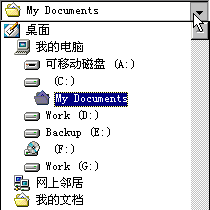
如果文件没有保存在这个目录下,可以打开“查找范围”下拉选单,从中选择其他的盘符或路径。
窗口的上方有一排工具钮,单击“上一级” 按钮,可以将目录切换到当前目录的上一级目录。 按钮,可以将目录切换到当前目录的上一级目录。
在打开文件之前可以先预览一下,确定是不是自己想要打开的文件。查看文件有四种选择,默认情况是“列表”,当目录中列有许多相似文件名的文件时,可以单击“预览” 按钮。窗口中会增加一个“预览”栏,单击列表中的文件,可以即时预览到文件的内容,这样可以更方便地找到要打开的文件。 按钮。窗口中会增加一个“预览”栏,单击列表中的文件,可以即时预览到文件的内容,这样可以更方便地找到要打开的文件。 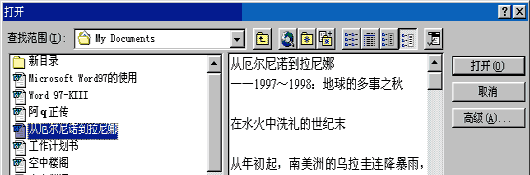
需要注意有时会遇到无法预览的文件。
找到文件后,双击此文件即可打开。也可先选中此文件,再单击“打开”按钮。
回到页首 下一节
|  当前位置:学海荡舟 -> 电脑乐园 -> Word 97