| Word 97 教程第五课:Word 97 的高级使用 1.制作多媒体文件
这儿有一段介绍我国著名二胡演奏家阿炳的文字,还有一篇介绍他的作品《二泉映月》的文章,我想把这两篇文章合并在一起,并给它配上一幅图,和一首《二泉映月》的曲子,那样会变得更有韵味,可是我该怎么操作呢?这就要在文档中插入多媒体对象了。
对象,是指文档中使用的图表、声音等独立的元素,在文档中使用合适对象,可以增加其可读性。
插入文件
首先,我们将阿炳的作品《二泉映月》的介绍文字加进来。将光标移动到文章的最后, 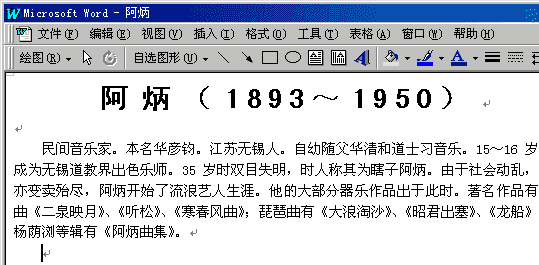
打开“插入”菜单,单击“文件”;从对话窗中选择“二泉映月.doc”, 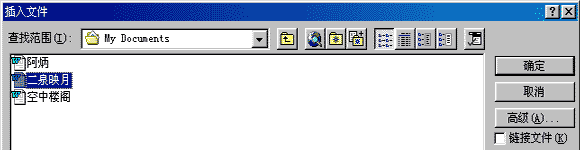
然后单击“确定”。这时两篇文字就合并在一起了,接下来设置字体、对齐段落。 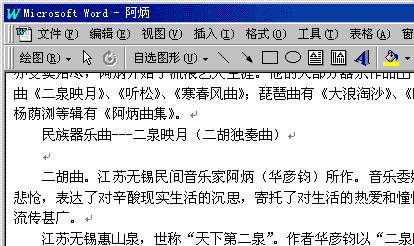
然后将图片也插入在文本中,并进行文字排版。 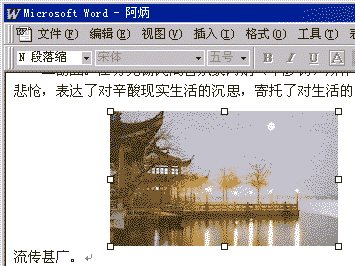
☆
设置图片对象的环绕及边距
图片将文字分成了两段,看来还需要设置文字环绕。单击图片使之选定,再单击鼠标右键,从快捷菜单中选择“设置图片格式”。 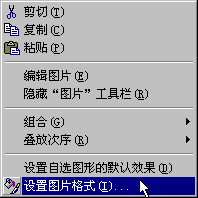 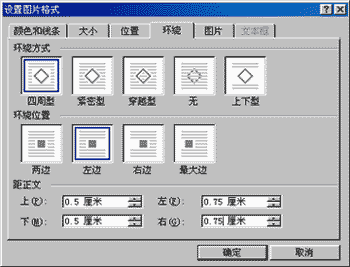
在“设置图片格式”对话窗中有许多种格式设置的选项,其中最常用的是“环绕”。打开“环绕”选项卡,这里,“环绕方式”选择“四周型”;“环绕位置”选择“左边”;默认情况下,图片和文字挨的比较近,为了排版美观,我们通常将文字和图片间的距离加宽一些,在“距正文”栏中还需要设置四个边界的距离,“上”、“下”两项填:0.5;“左”、“右”两项填:0.75。最后单击“确定”即可。这样,图文混排就作好了。 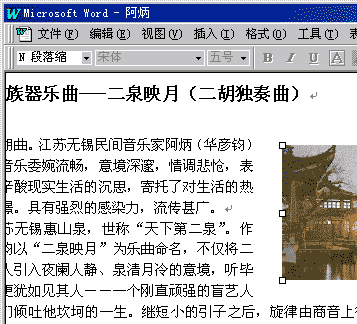
回到页首 下一节
|  当前位置:学海荡舟 -> 电脑乐园 -> Word 97