| 9.使用Office组件帮助
在使用Word时,可千万别忘了使用帮助,当您面对一个复杂的文档资料时束手无策时,帮助可以使您很快的摆脱困境。如果想了解工具栏中“格式刷”的作用,可以打开“帮助”菜单,单击“这是什么”(快捷按键是:SHIFT+F1), 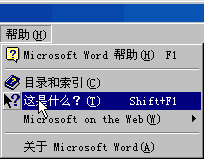 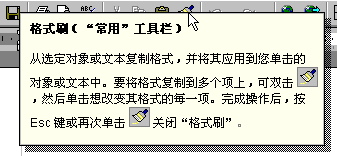
此时鼠标箭头旁边会出现一个“?”。 单击“格式刷”按钮,此时显示出解释窗(右上图)。用这种方法可以随时查看工具按钮,菜单项,对话窗项目等的意义,这将是您最常用的帮助方法。 单击“格式刷”按钮,此时显示出解释窗(右上图)。用这种方法可以随时查看工具按钮,菜单项,对话窗项目等的意义,这将是您最常用的帮助方法。
使用此功能,还可以了解文本或段落的格式资料,按下SHIFT+F1,再单击一个文本段落,屏幕上出现该段落的格式及字体格式。 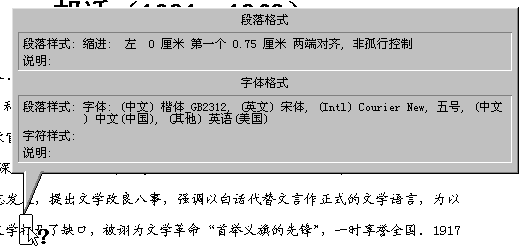
☆
使用Office助手
在默认的情况下,每次启动Word或其他Office组件时,都会同时打开“Office助手”,Office助手可以随时为您排忧解难。如果现在您看不到助手可以单击“工具栏”中的“Office助手” 按钮。 按钮。
此时屏幕上弹出助手“大眼夹”,别看它只是根曲别针,它可是精通Office的高手。 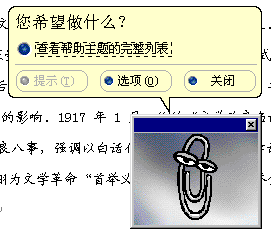
☆
使用“目录和索引”
单击“助手”窗口,弹出帮助选单,单击“查看帮助主题的完整列表”,启动Word的帮助系统,双击“目录”列表中的项目可以获得帮助信息。 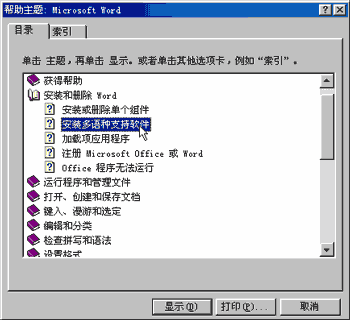
如果想快速的获得帮助可以打开“索引”选项卡,在“单词”栏中输入您想查找的主题,帮助程序会自动定位到最相近的帮助内容上,让我们来试一下,在“单词”栏中输入“表格”,光条自动定位到“表格处”, 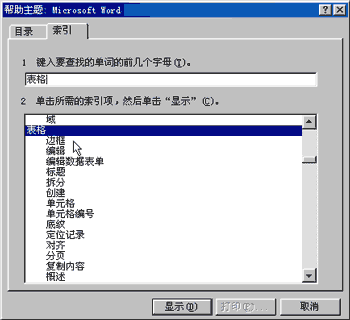
现在就可以选择表格下面的小项目,比如双击“边框”,此时将弹出子项目选择窗, 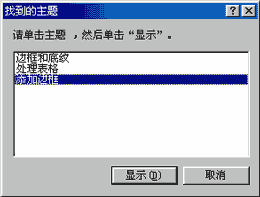 
再双击其中的“添加边框”即可显示帮助信息。阅读完后可以关闭“帮助”窗口” 回到页首 下一节
|  当前位置:学海荡舟 -> 电脑乐园 -> Word 97