| 5.建立和删除超级链接
让我们先看一片文章,这是介绍胡适先生和庚子赔款的一篇文字。在文章中有几个带有下划蓝色的文字,将鼠标移动到这些文字上,箭头变成了一只小手。 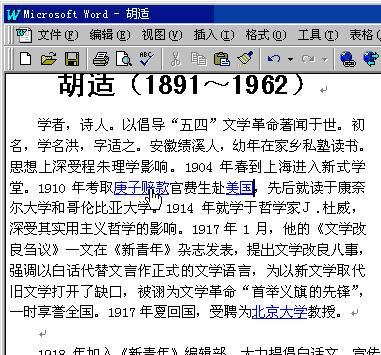
用鼠标点一下“庚子赔款”,此时页面自动向下滚动,自动跳到“庚子赔款”的开始部分。 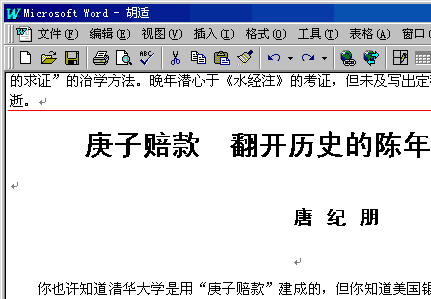
如果再点一下“北京大学”这个蓝色的字,在Word的状态行上显示,“正在装载此文档”, 
稍后浏览器启动,打开“北京大学”的站点。这两个蓝色的文字,读者一定不会陌生,它就叫做超级链接,这些超级链接可以让我们很快的在文档中定位,连接到Internet上的站点,或者打开其他的Office文档,甚至电脑中任何电影、声音、应用软件。
☆
建立超级链接
现在就让我们来尝试一下,如何建立超级链接。
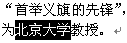 让我们打开这篇文章的原始稿,让我们建立第一个链接,选定“北京大学”四字单击“工具栏”中的“插入超级链接” 让我们打开这篇文章的原始稿,让我们建立第一个链接,选定“北京大学”四字单击“工具栏”中的“插入超级链接” 按钮。屏幕上出现“插入超级链接”对话窗,在“链接到文件或URL”栏中输入北京大学的网址:“//www.pku.edu.cn”, 按钮。屏幕上出现“插入超级链接”对话窗,在“链接到文件或URL”栏中输入北京大学的网址:“//www.pku.edu.cn”, 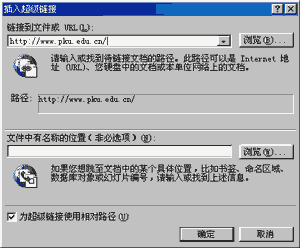
再单击“确定”。这个链接就建立好了,现在就点一下试试看。肯定会启动浏览器并连接到北京大学的站点。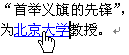
下面再看看如何建立在文档中定位的链接,在建立这样的链接前需用先在目标位置设置一个“书签”。
先将光标移动到“庚子赔款”部分的开始标题行, 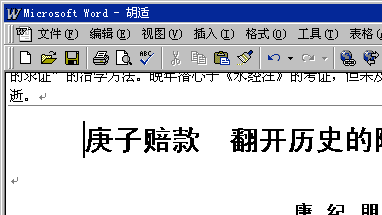
然后打开“插入”菜单,选择“书签”。在“书签名”栏中输入“庚子赔款”(左下图),单击“添加”按钮。 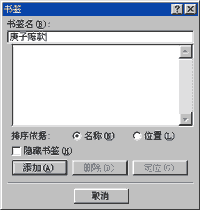 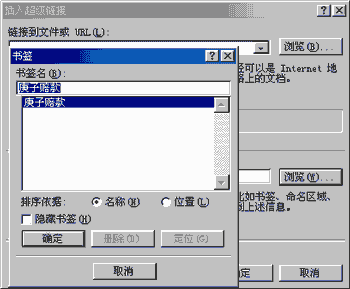
然后选定文章开始部分的“庚子赔款”四字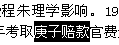 ,单击“插入超级链接”按钮。单击对话窗中的第二个“预览”按钮。选定“书签”对话框中的“庚子赔款”(右上图),单击“确定”。此时在“文件中有名称的位置”栏中出现了书签名“庚子赔款”, ,单击“插入超级链接”按钮。单击对话窗中的第二个“预览”按钮。选定“书签”对话框中的“庚子赔款”(右上图),单击“确定”。此时在“文件中有名称的位置”栏中出现了书签名“庚子赔款”,
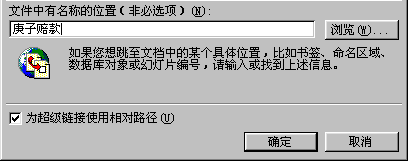
再单击“确定”,此时这个新的链接就建好了,点一下这个链接看看会怎样。立刻就会定位到插入书签的位置了。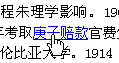
我们如何来链接到其它的文件呢,下面看一下例子。选定文章开始部分的“美国”两字 ,单击“插入超级链接”,写上介绍美国的文件的路径, ,单击“插入超级链接”,写上介绍美国的文件的路径, 
确定之后链接就做好了,现在让我们点一下这个新链接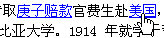 ,立刻Word又打开了一个新文档。 ,立刻Word又打开了一个新文档。 
在文档的开始部分还有一个链接,点一下就会启动PowerPoint并且观看对应的幻灯片文件。 回到页首 下一节
|  当前位置:学海荡舟 -> 电脑乐园 -> Word 97