| 15.自动图文集的使用
在编辑文档时,可能需要输入一些特殊的符号,或使用一些常用语。
在编写信函或公文时,经常会使用到一些固定的词语,使用“自动图文集”可以很方便的输入这些常用词条。
我们写了封信,看看在自动图文集中有没有祝福的话。 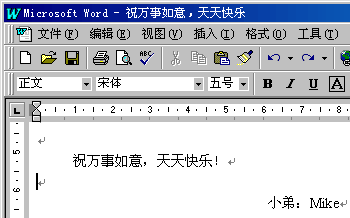
将光标移动到信后面的插入位置,打开“插入”菜单,将光条移动到“自动图文集”,可以看到“自动图文集”的菜单项,如图A:(注意,此时“新建”一项不可选) 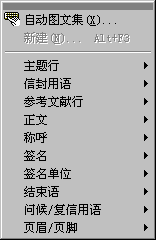 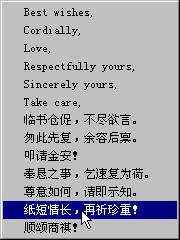
(图A) (图B) 其中提供了“信封用语”、“称呼”、“问候”等常用语。移动光条到“结束语”上,弹出的菜单下有中英文两种结束语,我们就选择“纸短情长,再祈珍重!”吧!(见图B)这样,这句话就插入到文章末尾了。 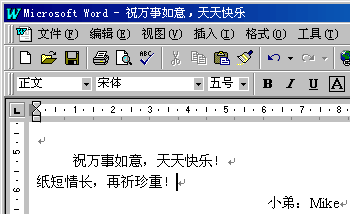
我们自己写的祝福的话,比如“万事如意”,也挺不错的,是不是也可以收藏在“自动图文集”中呢?当然可以,方法很简单,先选定它,然后打开“插入”菜单,仍然选择“自动图文集”,这时我们将会看到,图A中的“新建”已经变成了可选项[快捷按键是:ALT+F3],现在选择它;屏幕上弹出“创建自动图文集”对话窗,“名称”栏里已经填好了词条的名称,这里也可以重新定义一个名称。见下图:
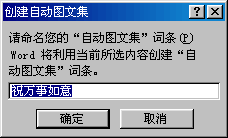
然后点“确定”。这时在“自动图文集”菜单项下面将会增加一个“正文”项,其中就包含有这个词条名称。
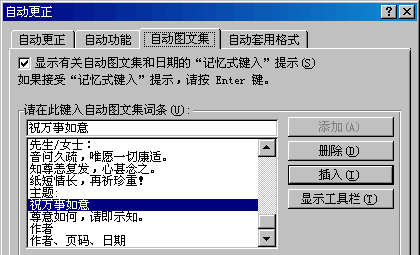
那要想删除刚才添加的词条该怎么办呢?同样在“插入”菜单下选择“自动图文集”下的“自动图文集”,然后从词条列表中选择需要清除的词条,再单击“删除”即可。
回到页首 下一节
|  当前位置:学海荡舟 -> 电脑乐园 -> Word 97