| 13.打印浏览和打印
由于Word提供了所见即所得的编辑方式,因此,我们通过“打印预览”可以预先查看打印的效果。
在“工具栏”中单击“打印预览” 按钮,Word切换到预览模式,鼠标变成一个放大镜 按钮,Word切换到预览模式,鼠标变成一个放大镜 的形状,可以点击鼠标来放大或缩小预览页面。 的形状,可以点击鼠标来放大或缩小预览页面。 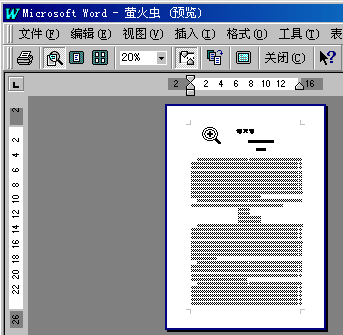
在预览页面的工具菜单中有“单页”、“多页显示”,打开“多页显示” 按钮,拖动鼠标,这样就可以选择同时预览多的页面。 按钮,拖动鼠标,这样就可以选择同时预览多的页面。
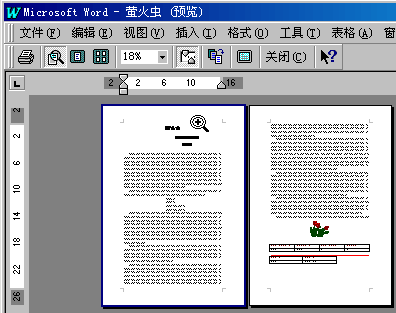
感觉比较合适时就可以点“打印” 按钮,将文档全部打印出来,最后单击“关闭”。 按钮,将文档全部打印出来,最后单击“关闭”。
有时我们想在纸张的两面都打印,以装订成书。这时可以打开“文件”菜单,选择“打印”项[快捷按键是:CTRL+P];Word给出“打印”对话窗,可以在“打印机”框中选定“双面打印”,单击“确定”即可。默认的是先打印奇数页,再打印偶数页,注意打印完奇数页后,我们要自己把纸张按正确的顺序放入输纸器中来打印偶数页。 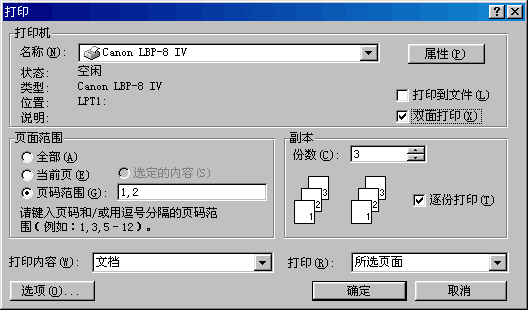
如果您只是想打印某个页面,那在“页面范围”框中可以选择打印文档的哪一部分页面,如果在打印之前已经选定一段文本,可以选择“选定的内容”只打印被选定的文本。 “副本”框是用来设置打印份数的。
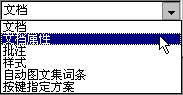
“打印内容”栏,用来选择文档中需要打印的部分,如果你只是想打印文档的属性,可以选择“文档属性”。
回到页首 下一节
|  当前位置:学海荡舟 -> 电脑乐园 -> Word 97