| 10.复制、移动和删除
复制文本
用电脑处理文字,可以省去输入许多重复的内容,如果需用输入重复的内容只需要使用复制工具即可。
在Word中复制文本时会将文本的字体,字号等格式信息全部复制。
比如复制第一段落的文字,先选定好文本,单击“工具栏”中的“复制” 按钮[快捷键CTRL+C]: 按钮[快捷键CTRL+C]: 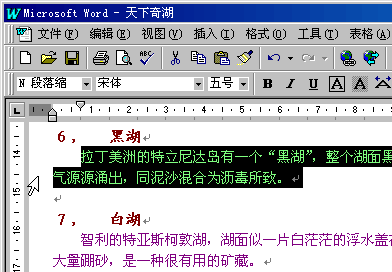
(图A) 然后将光标移动到要插入文本的位置,再单击“工具栏”中的“粘贴” 按钮[快捷键CTRL+V],选定的文本就复制到了目标位置。 按钮[快捷键CTRL+V],选定的文本就复制到了目标位置。 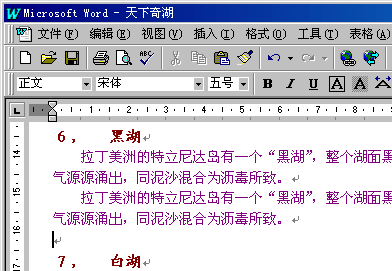
(图B) 另一个方法是:选定好文本,按住CTRL键[不要松手],将鼠标移动到选定文本上,按住鼠标左键拖动,在虚形的光标处于需要插入的位置时,松开鼠标左键和CTRL键即可。
选择性粘贴
有些时候,我们只需要复制文字,不希望它带有格式,这就需要使用“选择性粘贴”。选取第一段的文本(见本页图A),单击“工具栏”中的“复制”按钮,将光标移动到要插入复制文本的位置,打开“编辑”菜单中的“选择性粘贴”。屏幕上出现“选择性粘贴”对话窗: 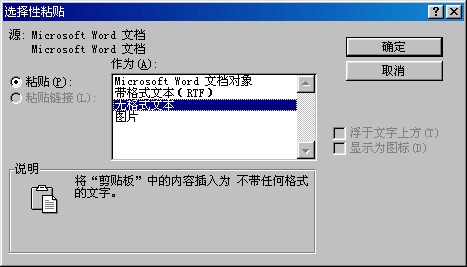
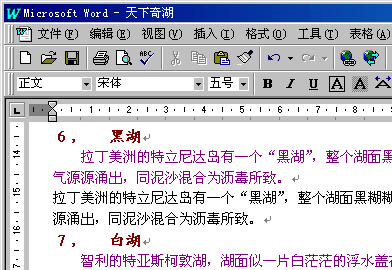
这时可以选择作为 “无格式文本”,再单击“确定”,这时新复制的文本就没有源文本所具有的字体、颜色等格式。
移动文本
比如选择“拉丁美洲……”一段的文本(见本页图A),然后单击“工具栏”中的“剪切” ,选定的文字立刻从屏幕上消失: ,选定的文字立刻从屏幕上消失:
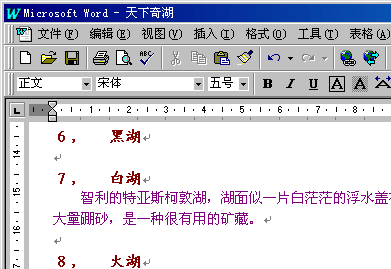
再将光标移动到新的位置,再单击“粘贴”按钮,被剪切的文字又出现在新的位置上了。 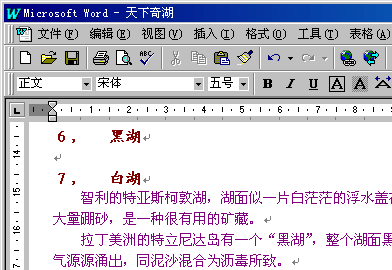
也可以用鼠标拖动选定的文本,在鼠标箭头上方出现一个虚形的光标,下方还有一个虚框,当虚形光标处于插入的位置时,再松开鼠标左键即可将选定文本移动到新的位置。
删除文本
方法很简单,选定文本,按下DEL键即可。
回到页首 下一节
|  当前位置:学海荡舟 -> 电脑乐园 -> Word 97