| 4.字体的设置
制作一份漂亮的文档或表格,都离不开对文字的修饰,通常文章的标题都要使用较大的字体,根据需要还要使一些文字突出表现,或给文字设置不同的颜色以增加文档的可读性,这就需要使用字体的格式。
下面我们编排一下《从厄尔尼诺到拉尼娜》这篇文章,首先介绍一下字体格式的设置。
使用“格式”工具栏:
首先设置标题,选定标题文字,打开“工具栏”中的“字体”选单,选择其中的“黑体”(左下图): 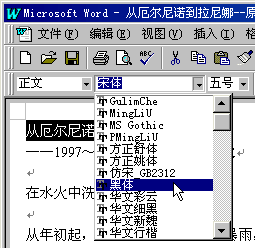 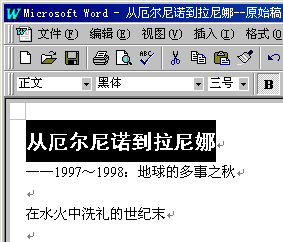
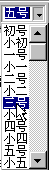
然后打开“字号”选单,选择“三号”,字号是采用“磅”为单位,也可输入数字,数字越大,字也越大。
我们还可以将标题文字再加粗一些,单击“格式”工具栏中的“加粗”按钮“B” ,这样,在右上图就可以看到标题的变化。按钮“B”呈按下状态,表明选定文字被应用了加粗格式。“格式”工具栏中的按钮都是开关按钮,按下的状态表示格式被应用,抬起时表明格式被取消。 ,这样,在右上图就可以看到标题的变化。按钮“B”呈按下状态,表明选定文字被应用了加粗格式。“格式”工具栏中的按钮都是开关按钮,按下的状态表示格式被应用,抬起时表明格式被取消。
下面我们再看看其它几个格式按钮有什么作用。这里我们在下面再输入几个字“厄尔尼诺”,为了比较明显,将其设置为较大的字体。选定这四个字,单击“倾斜”按钮“I” ,文字向右倾斜;再单击“下划线”按钮“U” ,文字向右倾斜;再单击“下划线”按钮“U” ,标题文字又出现了下划线。下面的“字符边框” ,标题文字又出现了下划线。下面的“字符边框” 和“字符底纹” 和“字符底纹” 格式将使选定的文字四周出现边线和灰色的底纹。 格式将使选定的文字四周出现边线和灰色的底纹。 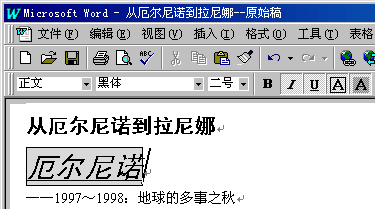
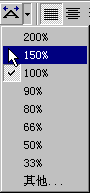 “文字缩放”格式则会使选定文字,比如选定“多事之秋”,在高度不变的情况下加宽或缩小宽度,单击“文字缩放”按钮的下方向箭头,弹出缩放比例的选单,单击“150%”。字体变成了较扁的样子。 “文字缩放”格式则会使选定文字,比如选定“多事之秋”,在高度不变的情况下加宽或缩小宽度,单击“文字缩放”按钮的下方向箭头,弹出缩放比例的选单,单击“150%”。字体变成了较扁的样子。 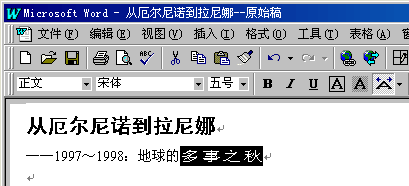
如果希望更细微的调节可选择“其它”(右上图)。在“字体”—“字符间距”选项卡中自行设置新的缩放比,可选百分比范围是从1%-600%。
文字颜色的选择
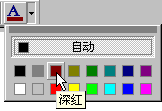
设置字体颜色也非常的方便,比如选定标题文字,然后单击“工具栏”中“字体颜色”的下方向钮,在菜单中单击“深红”色。选定文字立刻就更新了颜色。 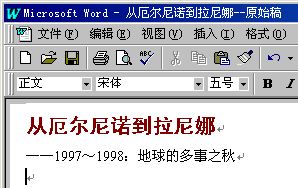
更多的修饰
如果您还想给文字更多的修饰,可以选定文字,然后打开“格式”菜单,选择“字体”。屏幕上出现“字体”对话窗,在“字体”选项卡中可以选定“效果”栏中的项目来增强文字格式。打开“动态效果”选项卡,这里还可以选择特殊的动态效果,比如单击“赤水情深”,在“预览”栏中便可以看到其效果。 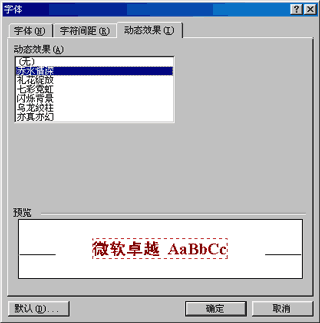 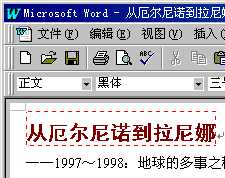
选择后,单击“确定”。这些新的格式便应用到选定的文字上了。
如果需要更多样式的文字,可以使用Word中的艺术字,或在其他图形处理软件中制作特效文字图片,使用插入的方法加到Word文档中。
使用相同的方法,可以将文章中的各个标题设置上合适的格式。 回到页首 下一节
|  当前位置:学海荡舟 -> 电脑乐园 -> Word 97