| 12.给文件添加背景
也许您对文章的白纸黑字已经看的厌烦了,是不是很想看到在彩纸上编排的文章。下面我们就来设计一个彩色的背景,使页面更加赏心悦目。
使用某种颜色为背景
先试着用颜色做背景看看效果。打开“格式”菜单,将光条移动到“背景”项上,弹出颜色选择菜单(左下图),我们可以从现成的颜色表中选取“浅青绿”试一下; 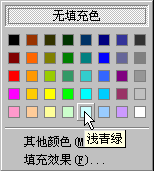 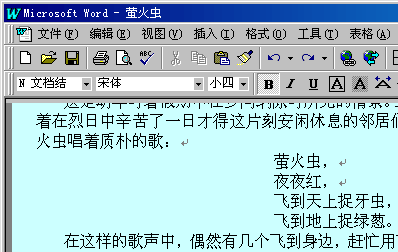
这时文档切换到“页面”模式。背景也变成了彩色的(右上图)。
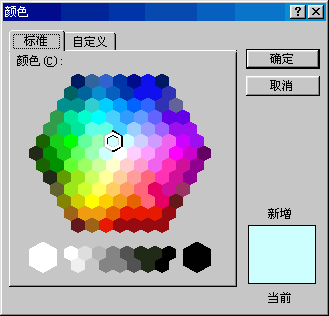
我们还可以选择“背景”下面的“其它颜色”,Word会给出一个颜色选择的对话窗,可以在“标准”或“自定义”选项卡中选择你喜欢的颜色。
使用图片为背景
让我们再换一张图片作为稿纸看看,打开“格式”菜单,在“背景”项下选择“填充效果”。“填充效果”中的“过渡”、“图案”选项卡提供了一些现成的方案;在“纹理”选项卡中Word也提供了一些底纹,这里也可以选择其他的图片作背景;在“图片”选项卡中,专门用来自定义图片作背景。 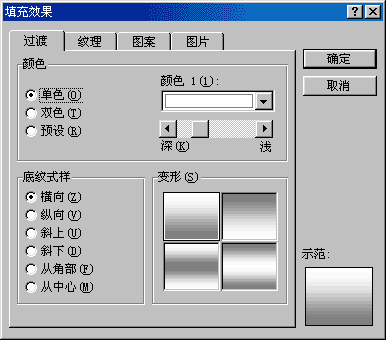
下面我们看一下使用“纹理”和“图片”会有什么不同。
打开“纹理”选项卡,单击“其他纹理”,在对话窗中选取一个内容是横条纹的图片文件,点“确定”;再点“选择纹理”中的“确定”,这时文档换上了新的背景;可以看出图片是被平铺在页面上的。 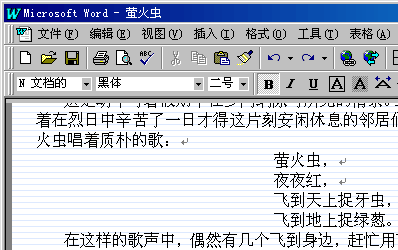
再打开“图片”选项卡,单击“选择图片”按钮,在对话窗中选取刚才的那张图片,然后点“确定”返回,再单击“填充效果”窗口中的“确定”。这时图片被处理成和页面相同的大小作为背景。 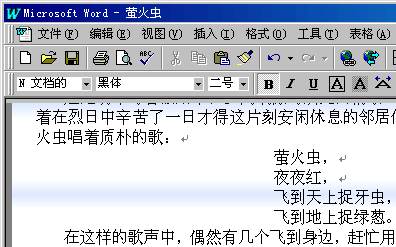
[提示]
我们所设定的背景只是使编辑时的画面更美观,它不能作为真实的结果被打印出来。在Word 97教程第四课“深入理解Word 97”中的“水印的使用”一节介绍如何使图片能够被作为背景打印出来。
回到页首 下一节
|  当前位置:学海荡舟 -> 电脑乐园 -> Word 97