
| Word 97 |  | 一、Word 97的基本功能
二、用Word 97编辑文章
1.打开一个文件
2.光标的定位
3.文本的选定
4.字体的设置
5.文字的对齐方式
6.设置段落缩进
7.使用格式刷
8.设置段落间距
9.另存文件
10.复制、移动和删除
11.查找、替换和定位
12.给文件添加背景
13.打印预览和打印
14.取消、恢复操作
15.自动图文集的使用
16.插入日期和时间
17.插入特殊字符 三、常用的页面设计功能 四、深入理解Word97 五、Word 97 的高级使用
| | | | 2.光标的定位
在编排文件前最好先阅读一下,对它的内容和结构进行了解。接下来,我们需要先掌握一点基本的技巧:光标的定位和文本的选定。
在Word中进行编辑时,经常需要移动光标来定位文字、图片或其它对象的插入点。在Word中有多种定位方式。比较常用的是按光标键来移动光标的位置,更快的定位是直接用“I”形的鼠标单击目标位置,光标会立刻定位在这里。还可以按HOME 或END键,将光标移动到某一行的开始或末尾处。如果文档很长就需要使用PageUp、PageDown按键来一页页的翻。更多的用户可能更喜欢拖动垂直滚动条上的滚动块,或点击滚动条或箭头来迅速找到目标位置。
如果您打开昨天写的小说,希望立刻到达最末尾继续写,可以按CTRL+END组合键,如果要立刻回到文章的头部,可以按CTRL+HOME键。
☆
3.文本的选定
在复制、移动、设置文字的颜色、字体等操作时,都需要先选定文本,被选定的文本将会突出显示,这时才可以对它进行各种操作。
在Word中选定文本有多种途经:
最简单的办法是:不论任何数量的文字,按着鼠标左键将鼠标拖过这些文字即可将它们全部选定。
下面再提供一些小技巧:
a 如果选定一个英文单词或数字可双击该单词,如果双击中文则会选定两标点符号之间的文字。
b 如果选定一行文字,可将鼠标移动到该行的左侧,直到鼠标变成一个右指向箭头,然后单击左键。
c 如果选定多行文字,可将鼠标移动到一行的左侧,直到鼠标变成一个右指向箭头,然后向上或向下拖曳鼠标。
d 如果选定一个句子,按住Ctrl键,然后在该句的任何地方单击,一个句子的结束使用“。”[句号]标识。
e 如果选定一个段落,将鼠标移动到该段落的左侧,直到鼠标变成一个右指向箭头,然后双击。或者在该段落的任何地方三击鼠标左键。
f 如果选定多个段落,将鼠标移动到该段落的左侧,直到鼠标变成一个右指向箭头,然后双击,并向上或向下拖曳鼠标。
g 如果选定一大块文字,先单击所选内容的开始,滚动到所选内容的结束,然后按住Shift键,并单击。
h 如果选定整篇文档,将鼠标移动到任何文档正文的左侧,直到鼠标变成一个右指向箭头,然后三击,或按组合键CTRL+A。
i 垂直的一块文字(不包括表格单元格)[选定一个矩形范围内的文本],可按住Alt键然后拖曳鼠标(见下图)。
j 在编辑区的其它位置点一下鼠标即可取消文本的选定。 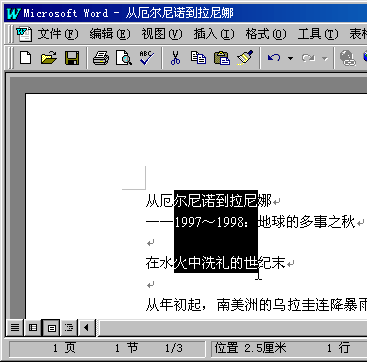
回到页首 下一节
| |