| 6.使用艺术字
艺术字可以说是绘图工具中的一个特殊图形,绘图工具中的各种功能都可以应用到艺术字上。这里主要介绍其特有的内容,其它使用请参看上面“绘图”部分。
比如,我们制作几个艺术字“中秋快乐”,打开“插入”菜单,单击“图片”下的“艺术字”。如果打开了“绘图”工具栏,可以直接单击工具栏中的“艺术字” 按钮。 按钮。 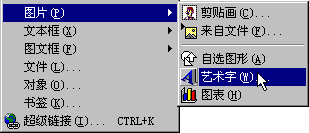
屏幕上弹出““艺术字”库”对话窗,里面提供了多种样式,单击其中的一个样式,再单击“确定”。 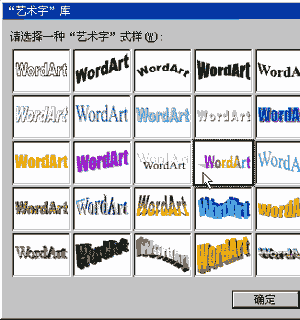
(图A) 又出现“编辑“艺术”字”对话窗,在空栏中输入“中秋快乐”。这里还可以选择字体、字号,使用粗体或斜体。根据需要改变设置后,单击“确定”。 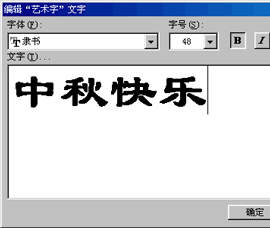 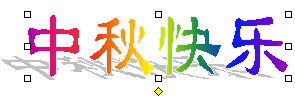
此时,页面上就出现了艺术字“中秋快乐”。屏幕上还出现浮动工具栏“艺术字”。  ☆
更改艺术字的样式
如果感觉这个艺术字的样式还不满意的话,可以重新选择其样式。单击艺术字“中秋快乐”,单击工具栏“艺术字”中的“艺术字库” 按钮,屏幕上又出现样式对话窗(参见图A),选取新的样式 按钮,屏幕上又出现样式对话窗(参见图A),选取新的样式 ,再单击“确定”。“中秋快乐”四个字立刻就改头换面了。 ,再单击“确定”。“中秋快乐”四个字立刻就改头换面了。 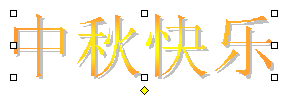
回到页首 下一节
|  当前位置:学海荡舟 -> 电脑乐园 -> Word 97