| 2.水印的使用
下面是一篇介绍印象派大师莫奈的文章,我们希望能在文字下面加上一个彩色的背景,那会更漂亮,可是使用背景设置却不能从打印机上打出来。这里我们将要给您介绍一个高级的使用技术“水印”,使用它,不但可以用图片作为页面的背景,还可以从打印机上输出,而且不会象图片那样影响我们排版。
事实上水印就是将图片放在“页眉”中,利用页眉的特性,可以为所有的页面设置同样的水印或为不同的页设置不同的水印。
让我们赶快看看这一秘密工具吧!
创建水印
单击Word 97主界面“视图”菜单中的“页眉和页脚”命令。 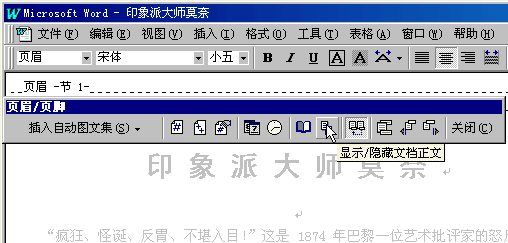 单击“页眉和页脚”工具栏上的“显示/隐藏文档正文” 按钮,隐藏主文档中的文字和图形。 按钮,隐藏主文档中的文字和图形。 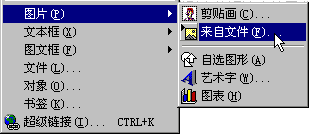 接下来插入在每页中都要显示的图形,比如自选图形、剪贴画、艺术字、图片或导入的艺术图案等图形对象。这里我们打开主界面的“插入”菜单,单击“图片”下的“来自文件”,
从对话窗中选择我们自己制作的一个内含“艺术家”三个字的图片文件,单击“确定”。 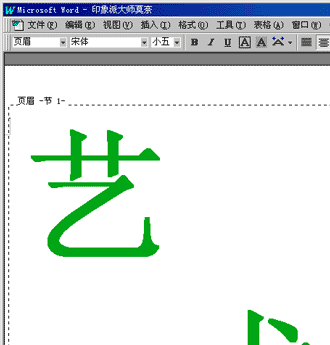 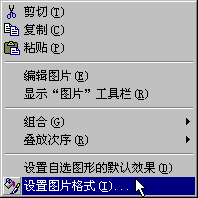
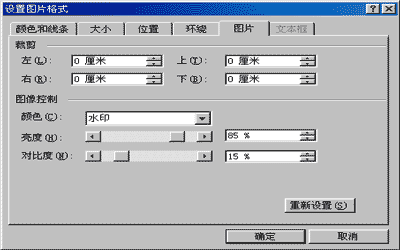
看图片已经插入到页眉中了,颜色还有些深,需要将其淡化,单击图片将其选定,然后单击鼠标右键,选择“设置图片格式”命令(右上图),在弹出的“设置图片格式”对话窗中打开“图片”选项卡,选择“图像控制”项下“颜色”框中的“水印”选项,您也可以用“亮度”和“对比度”游标来手工调整亮度和对比度。
为了使页眉中的图片不把正文的文字挤到了下面,需要设置图片与文字的环绕,同样在“设置图片格式”对话窗中。打开“环绕”选项卡,单击“无环绕”项即可。然后“确定”。 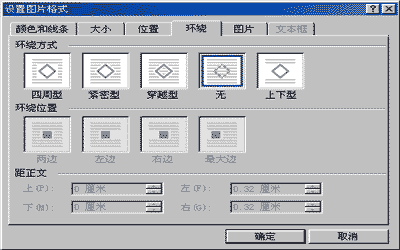
我们最好将图片放在页面的中心,选择主菜单“视图”—“工具栏”—“绘图”,将“绘图”工具栏打开: 
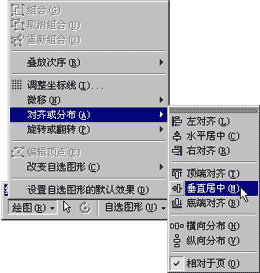
选定图片,然后打开“绘图”菜单,单击“对齐或分布”下的“相对于页”,使之选定,然后再分别单击“水平居中”,和“垂直居中”即可。
然后,单击“页眉和页脚”工具栏中的“关闭”结束设置。
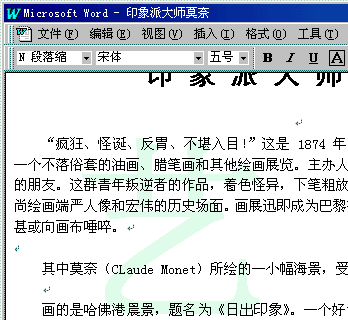
现在的文章看上去更另人赏心悦目了,即使整页都是文字,也不再那么的单调了。
[提示]
如果希望水印中包含文字,可在设置页眉页脚时,插入文本框[单击“插入”菜单中的“文本框”],然后键入需要在每一页中都显示的文字,再设置格式即可。
注释
如果要查看将在打印出的页面上显示的水印,应切换至页面视图或打印预览状态。
如果水印干扰阅读页面上的文字,同样还是打开“页眉和页脚”,选择水印对象,重新编辑它们的格式。
回到页首 下一节
|  当前位置:学海荡舟 -> 电脑乐园 -> Word 97