| 10.对表格中数据的处理
今天又遇到问题了,我想把以前在记事本中记录的数据,放在Word的表格中,可是大量的数据,不可能一一的输入或复制到表格中,看看Word有没有好的办法。最后发现Word具有将文字转换成表格的功能。[也可以将表格转换成文字。]我们还是来亲自操作一下。
下面是1998年9月14日的外币汇率的文本,我们来制作一张表格,将这些放在其中。 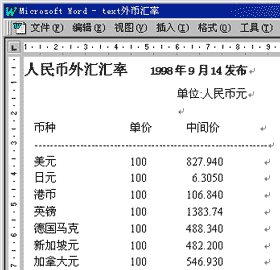
将文字转换成表格
选定这组汇率中的所有数据,打开“表格”菜单,单击“将文字转换成表格”。 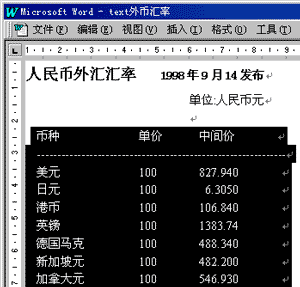 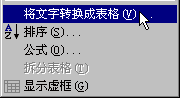
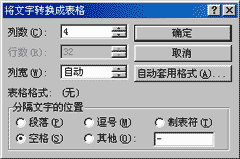
将弹出一个对话框,这里我们将“分隔文字的位置”选定为“空格”;这里需要注意的是如果文本的数据间是用逗号或其他的符号分隔的话,需要正确选择分隔数据的符号;我们把列数设为4。
然后单击“确定”,这时,数据已经转换到了表格中。 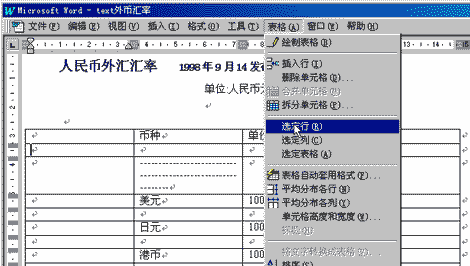
☆
删除行或列
我们看到,在表格中有一些没有用的行和列,我们先删除它们。在第一个表格中单击第一个空行中的任意一个单元格,然后打开“表格”菜单,单击“选定行”(见上图);然后在选定的单元格上单击鼠标右键,在快捷菜单中选择“删除行”。 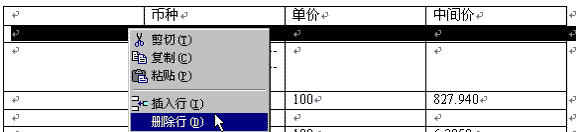
这样一来第一个空行就没有了。用同样的方法删除其它空行。 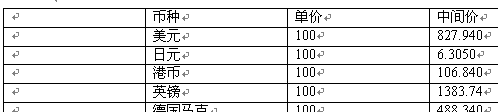
接下来,我们删除第一个表格中的第一列,操作与删除行完全类似,同样在此列的任意单元格单击,然后从“表格”菜单中选择“选定列”; 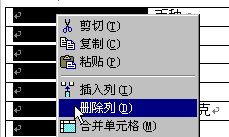
然后在选定的列上单击鼠标右键,单击快捷菜单中的“删除列”。
回到页首 下一节
|  当前位置:学海荡舟 -> 电脑乐园 -> Word 97