| 5.图片工具的使用
如果您经常使用Word编排文档,可能遇到过这样的问题,在文档中插入了一张图片,可是您又不希望让图片中的白色或其它某种颜色显示出来,甚至您觉得图片和文档中的其它内容还不够协调时,总希望能最快的解决问题,而更不愿意一次次的用图形软件修改图片,一次次的尝试效果,那您就得好好学习一下下面介绍的“图片”工具。它可是一把利器。
下面我们制作一个展示油画家凡高作品的文档,我们通过制作过程学习如何使用图片工具。
插入一张剪贴画
建立一个空白文档,然后先从Office的剪贴画库中找一张“自由女神”的图像作为底纹,打开“插入”菜单,单击“图片”中的“剪贴画”。 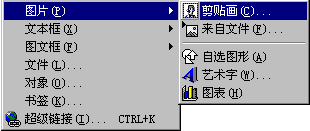
屏幕上出现“剪贴库”对话窗, 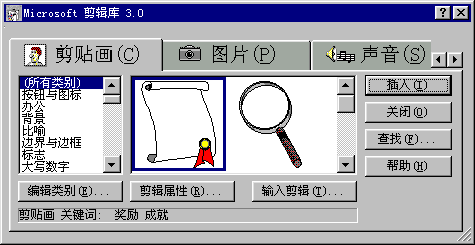
使用查找工具可以最快的找到我们需要的图画。单击“查找”, 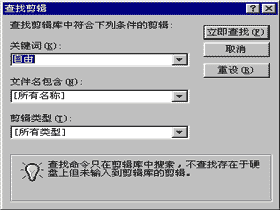
在“关键词”栏中输入“自由”,
再单击“立刻查找”。
稍后,在预览栏中就出现了几张“自由女神”的图片,选择一张图片,再单击“插入”。 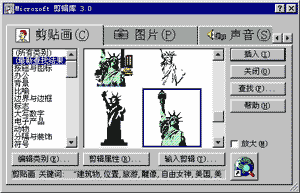 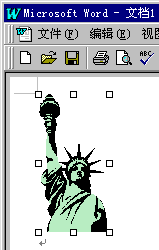
此时在页面中就出现了一张图片。首先调解图片的大小和位置,方法和上面介绍的绘图中调整图形的方法一样。这里需要提示,对于前面介绍的各种绘图工具中的设置阴影、边框、改变大小等操作都可以应用在图片甚至其它一些对象上。
☆
更改图象颜色
现在需要使底纹图片变的模糊一些,为了操作方便,先打开“图片工具”,单击“视图”菜单,选择“工具栏”中的“图片”即可。 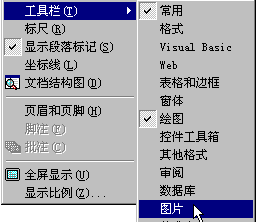 
接下来选定此图片,单击“图片”工具栏中“图像控制”,弹出4个选项,选择“水印”,实际上改变了图片的对比度和亮度。此时图片已经显得很淡了。 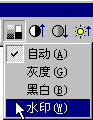 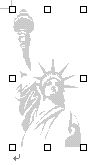
如果还没有达到您预想的效果,在“图片”工具栏上提供了四个调节对比度和亮度的快捷按钮 ,点击这些按钮可以细微的调节图片的颜色。 ,点击这些按钮可以细微的调节图片的颜色。
现在就制作好了底纹。
回到页首 下一节
|  当前位置:学海荡舟 -> 电脑乐园 -> Word 97