| 7.文本框的应用
今天笔者在编排一篇带有注释的诗词的文档时,试图使用分栏的方法将诗词放置在左栏,注释放置在右栏,结果没能如愿以偿。不过最终我用Word提供的文本框,非常轻松地处理这一问题。让我们来看看这神奇的文本框,它到底有何妙处。
文本框可以说是一种特殊的图形,绘图工具中的各种格式,包括边框、底纹、影印、三维效果、层叠等等,都可以应用到文本框中。
☆
插入文本框
例如:这儿有一些唐诗,和它们的评析,我们希望在页面的左边放诗,右边放评析,实现如下图所示的效果, 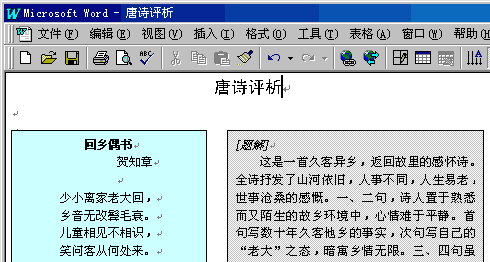
可以这样操作:
建立一个新文档。首先切换到“页面视图”。默认的情况下,文本框是放在两个段落标记之间的,通常为了便于编辑,我们先敲入一些回车符,然后打开主界面的“插入”菜单,单击“文本框”下的“横排”, 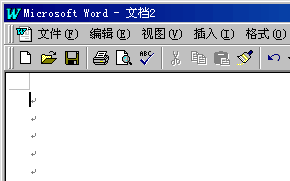 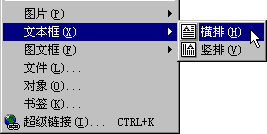
这时鼠标变成一个十字形,在文档中单击并拖动鼠标插入第一个文本框,然后在合适的位置插入第二个文字框。 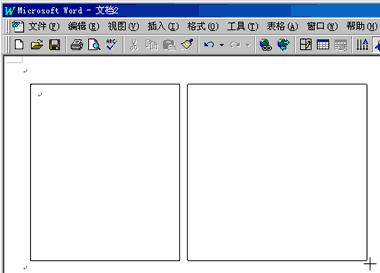
接下来调整文本框的大小和位置,其方法和上面介绍的移动或改变图形大小相同,这里就不再重复了。
如果想在下一个页面上创建同样的两个文本框怎么办呢?应当明确这样一个概念:文本框是独立于正文文本的一个层,在新页面上创建文本框,然后在文本框外的编辑区单击鼠标,移动光标到文档最后,敲入回车符,或者插入换页符 [这里建议敲入回车,这样便于随时在正文中添加文字或图片],就可切换到文档的第二页。
在第二页也同样创建文本框,如果为了方便可以采取复制方法,具体操作与复制文本或图形是相同的,也可以使用菜单命令重新插入新的文本框。
☆
建立文本框之间的链接
建立好了文本框后,就可以建立它们间的链接,至于建立链接的目的,就是使文本在一个文本框中装不下时能够编排到与本框链接的另一个文本框中。单击首页左边第一个文本框,在边框上移动鼠标光标,当光标变为十字箭头时 , , 单击鼠标右键,选择“创建文本框链接”命令(左下图),此时鼠标指针变为一只直立的水壶 。然后单击文档下一页左边的第一个需要链接的文本框,当直立的水壶移到可以链接的文本框时,鼠标指针会变为倾倒的水壶(右下图),此时单击鼠标即可建立链接。 。然后单击文档下一页左边的第一个需要链接的文本框,当直立的水壶移到可以链接的文本框时,鼠标指针会变为倾倒的水壶(右下图),此时单击鼠标即可建立链接。 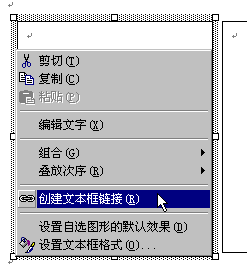 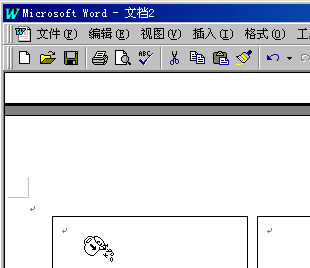
重复上述步骤,创建右侧上下两个文本框的链接。
注意:链接不能在向前的方向发生,即您只能向文本框链接链的尾部添加新的文本框。
回到页首 下一节
|  当前位置:学海荡舟 -> 电脑乐园 -> Word 97