| 4.使用绘图工具
Word中提供的绘图工具可以让我们画一些简单的示意图,制作一些特殊效果。
在工具栏中单击“绘图” 按钮,这时Word 切换到“页面视图”,并在状态栏上方显示出“绘图”菜单条。 按钮,这时Word 切换到“页面视图”,并在状态栏上方显示出“绘图”菜单条。 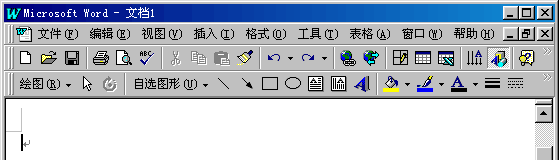
在工具栏上列出了“直线”、“箭头”、“矩形”、“椭圆”等常用的绘图工具,我们可以把整个绘图工具条用鼠标拖动到页面的任何地方。 
我们先画一个箭头,单击“箭头” 按钮,在页面上拖动鼠标(左下图),画出一个箭头, 按钮,在页面上拖动鼠标(左下图),画出一个箭头, 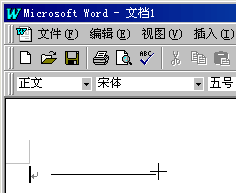 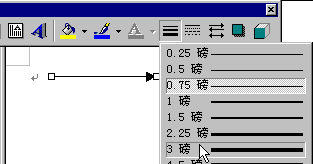
线条有些细,我们让它加粗一些;打开“线型” 按钮,比如选择“3磅”,箭头的线就变粗了; 按钮,比如选择“3磅”,箭头的线就变粗了; 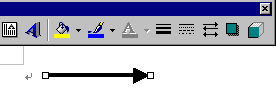 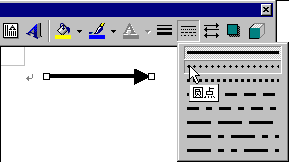
如果我们打开“虚线线型” 按钮,选择“圆点”,这时箭头的线就变成了圆点状; 按钮,选择“圆点”,这时箭头的线就变成了圆点状;
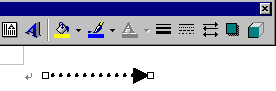
箭头的方向、样式也可以通过点击“箭头样式” 按钮进行选择。 按钮进行选择。
☆
[使用“选择对象”]
比如现在画出了几个箭头,如果把它们的形状全部更改的话,可以按下“选择对象” 按钮,[这里的对象指一个独立的元素,比如一张图片、一个视频文件、图表等],然后按鼠标左键拖出一个虚框框住所有的箭头,当然你也可以按住SHIFT键依次用鼠标点选各个箭头, 按钮,[这里的对象指一个独立的元素,比如一张图片、一个视频文件、图表等],然后按鼠标左键拖出一个虚框框住所有的箭头,当然你也可以按住SHIFT键依次用鼠标点选各个箭头,
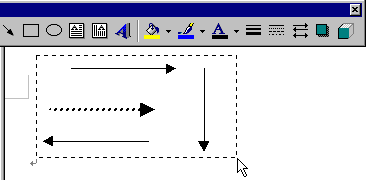
这样箭头都被选中了,再打开“线型”按钮从中选择一种样式,
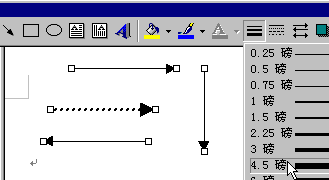 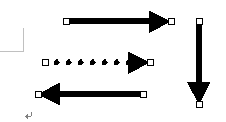
这时选定箭头的线型全部改变了。
回到页首 下一节
|  当前位置:学海荡舟 -> 电脑乐园 -> Word 97