| 3.分栏
下面介绍《李白》的一篇文章,前面这一段文字比较多,读起来还是比较吃力,如果能象杂志那样,在一页上将文章分为两栏来印刷,那样就方便阅读了。在Word中同样也可以做到,下面就让我们一起操作一下。
我们先把生平这段文字分成两栏,选定这段文字,然后,打开“格式”菜单,单击“分栏”: 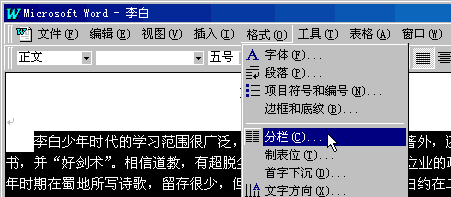
弹出一个对话窗口,这里我们在“预设”中选择“两栏”,在下面的“宽度和间距”中选定了“栏宽相等”。这里您也可以在下面的栏目中自己定义每一栏的宽度。需要注意是“应用范围”现在是:“选定文字”。 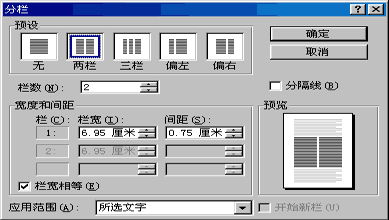
(图 A) 最后单击“确定”,这时可以看到这段文字被分成了两栏。 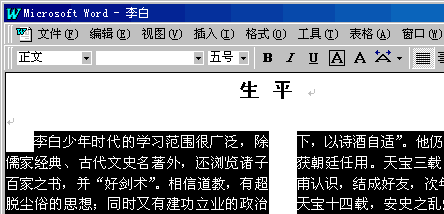
[提示]
使用分栏时,要正确选择分栏的范围。
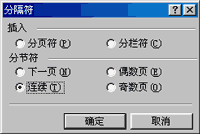
如果需要对文档中的一段文字进行分栏,更好的办法是在文字段的首部和尾部分别插入一个的分节符[打开“插入”菜单中的“分隔符”,选择“分节符”下的“连续”,再单击“确定”。]。
下面再把“李白诗词”部分分为两栏,先分别插入两个分节符,接着将光标移动到这部分,
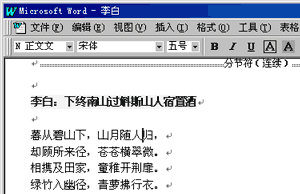
然后打开“格式”菜单,单击“分栏”。“预设”仍选择“两栏”;需要注意“应用范围”现在是“本节”(请参考本页图A)。
注意:“应用范围”中还有“整篇文档”和“插入点之后”,它们将会将整个文档分栏或者将光标后面的所有文字分栏。
单击“确定”。看,立刻将这部分分成了两栏,在阅读时,和看杂志一样,先读一页的左边、再读右边。 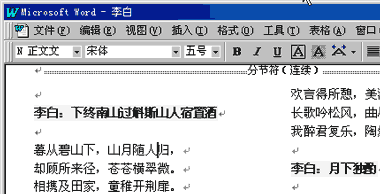
回到页首 下一节
|  当前位置:学海荡舟 -> 电脑乐园 -> Word 97