| 10.设置页眉和页脚
下面是鲁迅先生的《阿Q正传》,我将它打印了一份,打印完却发现没有页码,只好自己一页页的对,再写上页码。能否自动加上页码呢?
我们来看一下页眉页脚,它可是解决这类问题的高手。如果想在每一页的最上方放置上文档的主题,在页底自动标出页码,都离不开页眉和页脚。
设计简单的页眉和页脚
我们先来设置一个简单的页眉、页脚。选择主菜单“视图”—“页眉和页脚”,随即弹出一个浮动工具条: 
现在我们可以输入文档的主题《阿Q正传》,页眉的文字还可以进行修饰,这里先免了。 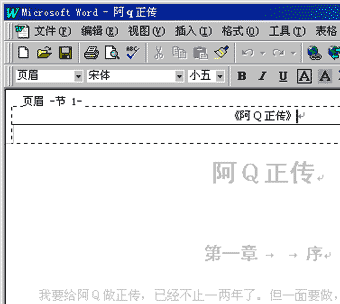
编辑好页眉,点一下“页眉和页脚间切换” 按钮,开始编辑页脚。 按钮,开始编辑页脚。 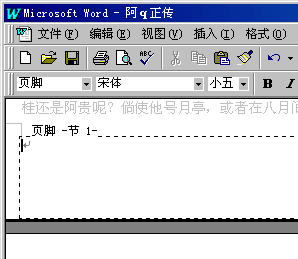 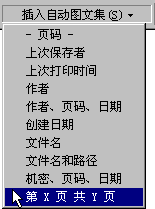
Word提供了几个常用的设计页眉和页脚的工具,在浮动工具条上设置了插入页码、总页数、日期、时间的快捷按钮。
这里我们用一个简单的方法来设置页码。单击浮动工具条上的“插入自动图文集”按钮(见右上图),下面列有常用的文档信息,这里就选择“第X页共Y页”,立刻自动显示出“第1页/共24页”。 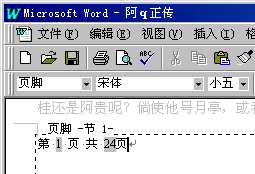
现在页眉页脚都设置好了,单击浮动工具条上的“关闭”。读者可以翻页浏览一下,已经可以看到页面上方的书名和下方的页码了。
回到页首 下一节
|  当前位置:学海荡舟 -> 电脑乐园 -> Word 97