7.使用编号和项目符号
下面,我正在建立一个关于西方画家的资料文件的目录部分,如下所示,在新的项目前面先输入一个“*”号加空格,再输入文字“拉斐尔”(图1),然后按回车,“*”号自动变成了项目符号“●”,并且光标前面又出现了下一个项目符号“●”(图2); 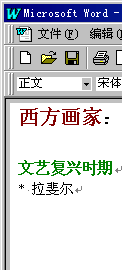 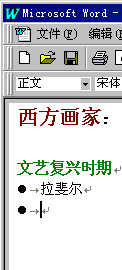 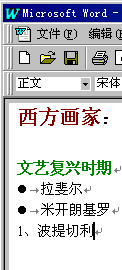 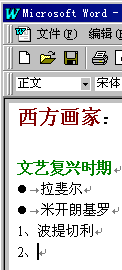
(图1) (图2) (图3) (图4) 原来是Word自动给我们的文章中项目加上了符号标识。通常在制作一份提纲或者报告时,需要给一些项目、段落标上编号或符号来区分它们之间的关系,Word会帮我们自动完成这些工作。
如果在输入文字时,在前面加上数字编号和一个“、”,输入一个项目(图3),接着按回车后,Word会自动的生成数字编号(图4)。
如果想结束编号或者项目符号的自动加入,就按回退键backspace或者回车即可。
更好的是,我们也可以在输入完项目后,还可以再重新设置项目编号或符号。
项目符号
编号和项目符号还有多种格式选择。我们可以看一下下面的过程,选定需要设置的项目,然后打开“格式”菜单,选择“项目符号和编号”。打开“项目符号”选项卡, 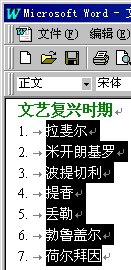 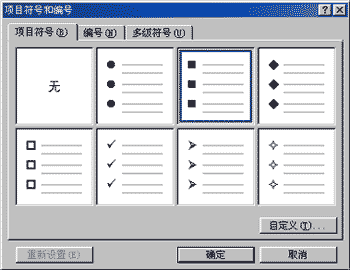
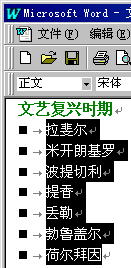 其中有7种格式,用鼠标单击第二项(右上图),再点“确定”,这时每一个项目前面就自动加上了项目符号(右图)。

事实上每一种格式还可以进行修改,比如我们选择其中的“箭头”符号(左图),单击“自定义”按钮。先选择希望改变的符号,用鼠标单击其即可,然后点“确定”(下图),这时符号列表中的字符就会被更新了。 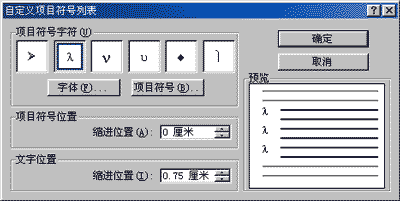
如果点“项目符号”按钮,在弹出的字符列表中还可以选择其它的符号。
同样先选定好下一组的项目,打开“项目符号和编号”对话窗,然后打开“编号”选项卡,其中也有7种格式。 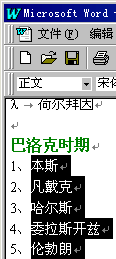 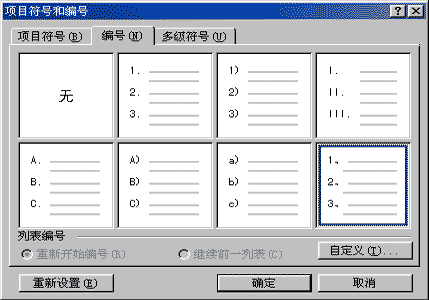
我们先看看自定义的情况,单击“自定义”按钮,在编号列表中可以重新选择“编号样式”,比如选择“一,二,三…”项,在“预览”栏中可以立刻看到效果(左下图),然后单击“确定”,这时项目符号就变成了新格式(右下图)。 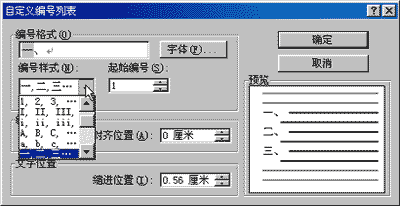 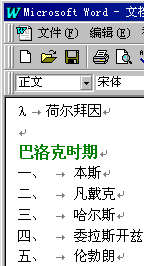
回到页首 下一节
|  当前位置:学海荡舟 -> 电脑乐园 -> Word 97