| 5.边框和底纹的设置
在文章的开始有一小段介绍《空中楼阁》的文字,是否可以将这段文字也加上一个“画框”,添加点背景色,或是增加上阴影,那样看上去应该更好。 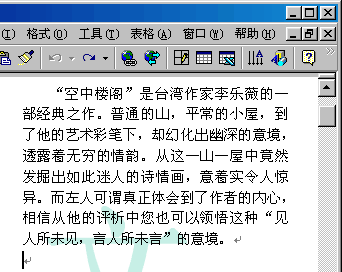
应用边框
首先选定需要修饰的文字段落,然后打开“格式”菜单,选择“边框和底纹”。在“边框”选项卡中可以设置“方框”、“阴影”、“三维”,这里我们选取“方框”;边框的线型、颜色、宽度均可自己选择,这里就使用默认选项;在预览中可以随时看到效果;“应用范围”是“文字”。 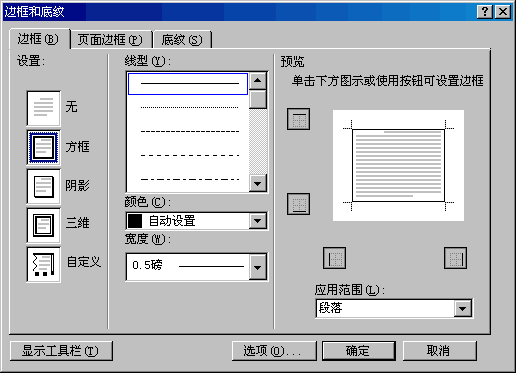
设置好之后然后点“确定”,这时选定的文字就加上了一个边框。
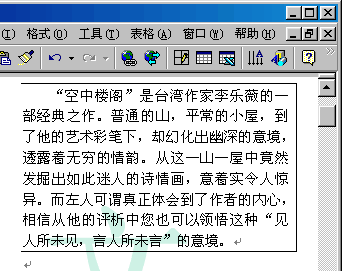
需要注意的是如果边框“设置”为“自定义”的话,那么“应用范围”就要选择“段落”才能有效;在“自定义”方式下,可以在预览格单击图示或按钮来设置边框。这样选定文字所在的全部段落将被作为一个整体加上边框。 应用底纹
在给文字加上些背景,同样选定好文字段落,然后打开“边框和底纹”对话窗,打开“底纹”选项卡,在“填充”下面可以选择背景颜色,“图案”中的“式样”有许多中选择,我们选择“原色(100%)”,预览窗口中的文字正好是反色显示,“图案”的颜色也可以自己选择。 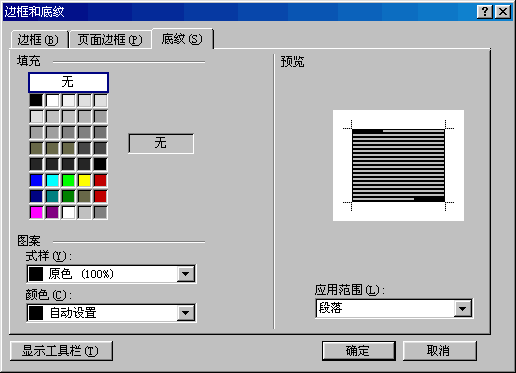
现在点一下“确定”。选定的文字就有了底纹。 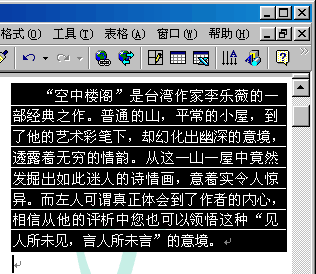
如果您不喜欢这个底纹,可以将它取消,只需选定文字或段落,在“底纹”选项卡中将“填充”选成“无”,图案选成“清除”,再单击“确定”即可。
[提示]
如果选定的是“图片”的话,那就只可以设置其边框了。如果只选择段落中的部分文字,在上面我们将“应用范围”选择为“段落”,那么选定文字所在的段落的文字都将加上底纹。 回到页首 下一节
|  当前位置:学海荡舟 -> 电脑乐园 -> Word 97