| 9.将样式保存到模板中
现在您已经了解样式的强大功能了吧,它可以快速的自动排版。那我们是不是每建立一个新的文档都还要再建立一遍样式呢?现在用不着这样,我们将这些样式保存在Word的空白模版(Normal. dot)中,每次建立一个新文档时,就可以直接使用这些样式了。
打开“格式”菜单,单击“样式”。 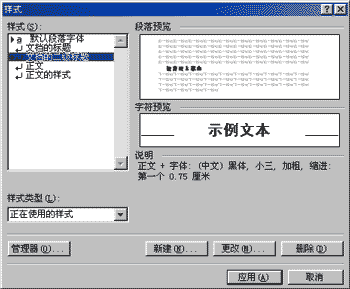
单击“管理器”按钮,此时出现“管理器”窗口,当前打开的是“样式”选项卡。 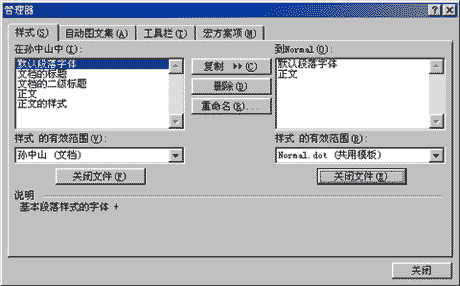
在左边的栏目中列的是当前文档中的所有样式,右边的栏目中列出的是共用模板文件Normal. dot中的所有样式。此模板是每次打开Word时使用的默认模板,是最常用的。
如果这里的“样式的有效范围”不是Normal.dot,请双击下面的“关闭文件”(打开文件),这时在选择文件对话窗中会列出Normal.dot的文件,选择它,再单击“确定”即可。
(见下图)这里从左侧的列表中选择新建的样式,然后单击“复制”,这样就在右边的模板文件中添加了这几种新的样式。最后单击最下方的“关闭”按钮,这些样式就保存到共用模板中了。 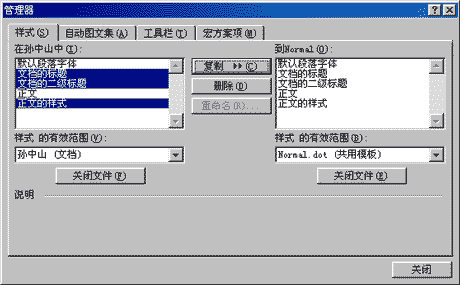
我们来新建一个文件,看看是否能看到其中的样式,单击“工具栏”中的“新建” 按钮,出现新文件窗口: 按钮,出现新文件窗口: 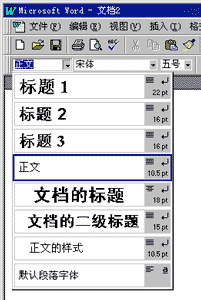
打开“工具栏”中的样式下拉选单,果然我们刚才建立的几个样式已经列在了其中。
[提示:取消格式]
某些段落可能使用Word的格式命令人工设置格式。取消人工格式的方法是:首先连同段落标记一起选定段落,然后按住Ctrl+Shift+Z组合键取消字符格式,按住Ctrl+Q组合键取消段落格式。
回到页首 下一节
|  当前位置:学海荡舟 -> 电脑乐园 -> Word 97