| 6.行距的设定
在文章中有不少段落的文字比较多,一行挨一行,读起来有些费力,能否将这些段落的行与行之间距离稍稍拉大一点,这样打印出来的文字也便于阅读。下面我们就来调整一下这几段文字的行间距离。 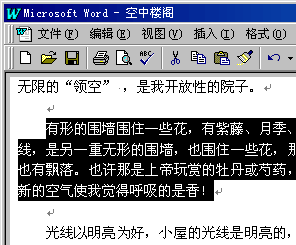
先选定需要调整行距的段落,然后打开“格式”菜单,选择“段落”,打开“段落对话窗”,在“缩进和间距”选项卡中打开“行距”选单,行距表示文本行之间的垂直间距。其中有6种行距可供选择,在默认情况下,Word采用“单倍行距”。“单倍行距”是指每一行的行距为该行最大字体的高度加上一点额外的间距,额外间距值取决于所用的字体;“最小值”指能容纳本行中最大字体或图形的最小行距;“固定值”将使所有的行距相同。 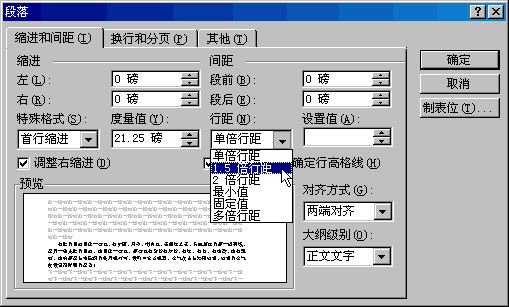
比如我们这里选择“1.5倍行距”。单击“确定”,这样读起来舒服多了!
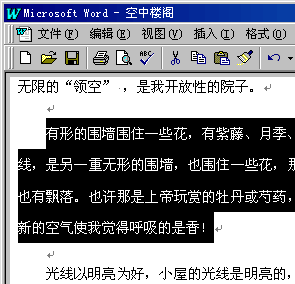
[提示]
“设置值”是在行距选择了“最小值”、“固定值”、“多倍行距”时才设置。“最小值”和“固定值”的设置单位是:磅;五号字是:10.5磅。“多倍行距”的设置单位是“倍数”。
所选行距将影响所选段落或包含插入点的段落中的所有文本行。
回到页首 下一节
|  当前位置:学海荡舟 -> 电脑乐园 -> Word 97