| 4.首字下沉 下面是我们给李乐薇先生的《空中楼阁》设计的版面,为了使文档更具特色,我希望将文档中某个段落的第一个字变得很大,“段落”是指两个段落标记符之间的内容,段落标记符就是回车[文件起始位置到第一个回车之间也是一个段落]。
方法其实很简单,将光标移动到需要编辑的段落中,比如移到第一句话中,然后打开“格式”菜单,选择“首字下沉”, 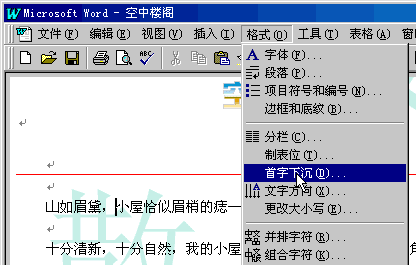
随即弹出一个对话窗,在对话窗中有三种类型可供选择,可以按需要来选择。
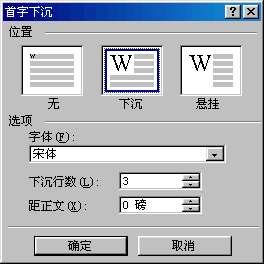
这里我们选择“下沉”,在选择“下沉”和“悬挂”时,还可以设置字体、下沉的行数、距正文的距离。然后再点“确定”。
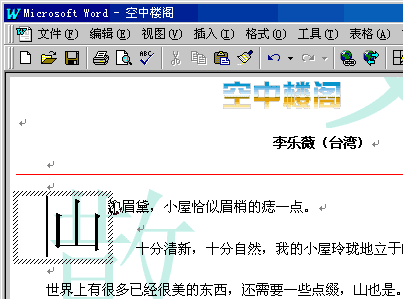
此刻,这一段落的第一个字,变成较大字号,并占用了3行的位置。如果用鼠标点一下这个字,在它四周会出现一个文字框,光标也出现在文字框中,这时可以对首字进行编辑,包括修改、添加、改变字体等。
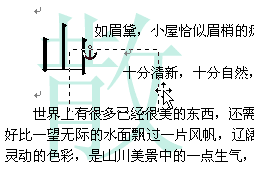
首字的位置也可以调整,将鼠标移动到文字框上,当鼠标箭头变成一个带有十字标的移动箭头时,就可以按下鼠标左键,通过拖动它来改变位置,在拖动过程中“山”字的位置由一个虚框表示。
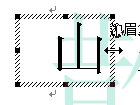 如果此时单击文字框的话,文字框四周会出现调整大小的定位点,在文字框上移动鼠标,当鼠标呈调整大小的小箭头时,就可以按住鼠标左键,拖动鼠标来改变其大小。 回到页首 下一节
|  当前位置:学海荡舟 -> 电脑乐园 -> Word 97