| 8.使用样式
当您面对一篇很长的文章需要进行排版时,是否已经感到很吃力,不断的要设置字体,颜色,对齐段落,等等。非常讨厌的事情发生了,同一级别的标题却有多处使用不相同的字体、大小,只好一个个修改,将他们统一;多么渴望有一个高效的排版工具,让我们学习一下Word中的样式,您的工作将会变得更加轻松自如了。
样式是指一组字符和段落格式的集合,实际上在前面我们已经使用过了样式,格式刷就可以把一个段落的样式复制给另一个段落。
下面是介绍孙中山先生的一篇短文,我们就设计几个样式来对它进行排版。 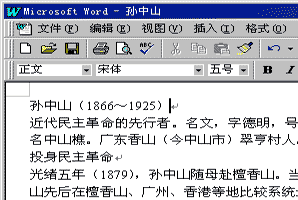
设计一个标题样式
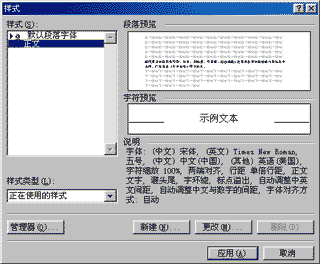
打开“格式”菜单,单击“样式”。
在“样式”对话窗中点“新建”按钮,这时出现一个“新建样式”的窗口。(见下图)
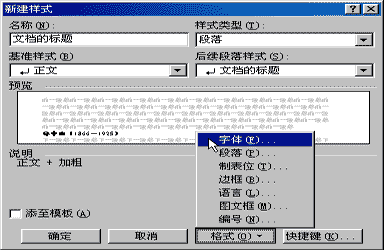
在名称栏里,我们填上新的名字:“文档的标题”,“样式类型”使用默认的“段落”。
我们先设置字体,单击“格式”按钮,在下拉菜单中选择“字体”。这里“中文字体”选择“黑体”,“字型”选择“加粗”,“字号”选择“小二”(见下图)。你在应用中还可以设置其它的效果。 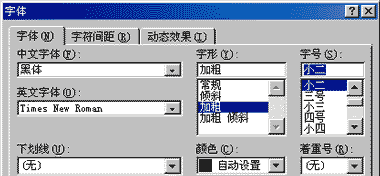
完成自体设置后单击“确定”。
下面我们再设置一下段落样式。同样是单击“格式”按钮,从菜单中选择“段落”。屏幕上出现“段落”对话窗: 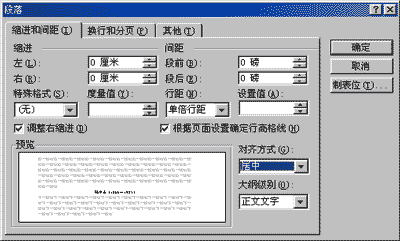
将对齐方式选择为“居中”,然后单击“确定”。现在在“新建样式”窗中的“预览”栏中就可以看到目前的效果了。 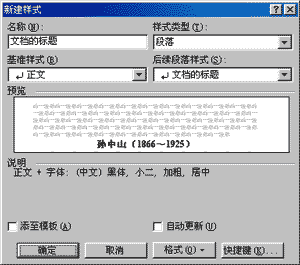
现在再单击“确定”,标题的样式,也就是第一个样式就这样设计好了。
回到页首 下一节
|  当前位置:学海荡舟 -> 电脑乐园 -> Word 97