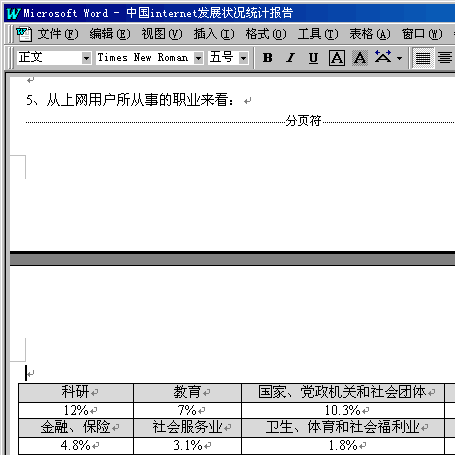
| 2.使用分隔符 在阅读一份统计报告时,发现有一些表格被分在两页上(如下图),可是我们希望在打印文档时,使一张表能够打印在一张纸上,防止其断开,最简单的方法是在表格前面加一些回车。更多的时候是在表格前面加上一个“分页符”。“分页符”的作用是将分页符后面的文档移动到下一个页面上,这将影响到打印效果。 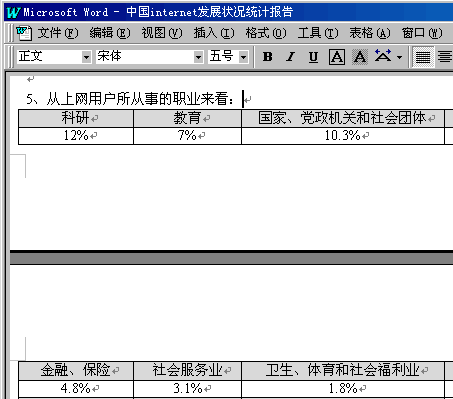
打开“插入”菜单,选择“分隔符”,弹出“分隔符”对话窗:
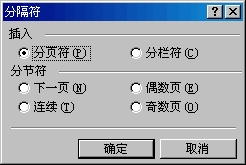
“插入”项目中已经选定了“分页符”,只需要点“确定”即可。
在前面“分隔符对话框”一图中可以看到一个“分节符”的项目,“节”是指两个“分节符”之间的文档内容,如果在文档中没有插入过“分节符”,那么整个文档将被看作一个“节”看待;如果在文档中间的某处插入了一个“分节符”,那么从此处文档被分为两个“节”,这就好比在文件的起始位置和结束位置有一个看不到的“分节符”。关于“节”的使用将在后面的内容中涉及到。
在插入“分节符”时,如果不希望插入点下面的内容被移动到下一个页面,那么就选择“连续”;一般在排印一本书、或是一篇分出许多章节的报告时,才需要选择“奇数页”或“偶数页”。
回到页首 下一节
|  当前位置:学海荡舟 -> 电脑乐园 -> Word 97