第一节 用大纲制作幻灯片
在创建了第一个作品后,我们对PowerPoint已经有了一个大概的认识。当然,PowerPoint的功能远远不止这些。下面我们一起来制作一个更精彩的演示文稿,从中将了解到PowerPoint更多的用法。
我们要制作的是一个“软件产品简介”的演示文稿。先来欣赏一下:
 ☆
☆
这里包含了多媒体视频文件、文字、图片、动画、声音等,还可以访问Internet上的站点,是不是很有意思?只要准备相应的图片、动画、声音文件等素材,你也可以用PowerPoint做出这样的演示文稿,甚至比它更好。在用演示文稿来说明一件事时,仅仅一张幻灯片是远远不够的,因为一张幻灯片的内容实在有限,所以这时需要建立多张幻灯片,也即是一组幻灯片。
在四种视图——幻灯片视图、大纲视图、幻灯片浏览视图和备注页视图下都可添加新的幻灯片,用大纲来制作一组幻灯片是一个比较好的方法。如果使用内容向导创建演示文稿,PowerPoint会自动生成一个大纲。也可以先创建一个空白的演示文稿,然后切换到大纲视图并从头开始输入,大纲完成后再输入具体的文本,其方法如下:
创建空白演示文稿后切换到“大纲视图”,如下图:
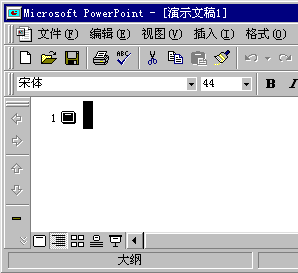
在大纲视图中定位插入点,即文本出现的位置,输入第一张幻灯片的标题“软件产品介绍”; 按 ENTER 键,会出现第二张幻灯片,这时在“大纲” 工具栏上单击“降级”按钮,第二张幻灯片消失,变成为第一张幻灯片的二级标题,输入“我们的公司”,按 ENTER 键后输入“软件产品介绍”,再回车后输入“新产品介绍”,这样建立了三个二级标题,第一张幻灯片就建好了。 提示:单击“升级”和“降级”,可以创建各种缩进层次。
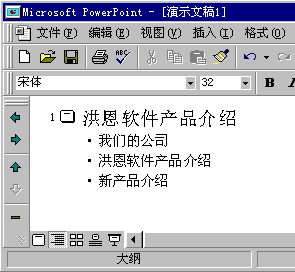
下面为第一张幻灯片中的每一个二级标题建立一张幻灯片。在最后一个项目符号后按组合键 CTRL+ENTER创建下一张幻灯片,输入“我们的公司”。用这种方法再建立两张幻灯片,分别输入“软件产品介绍”和“新产品介绍”,然后分别建立各自的下一级标题和对应的幻灯片。 这样就建立了一组幻灯片。
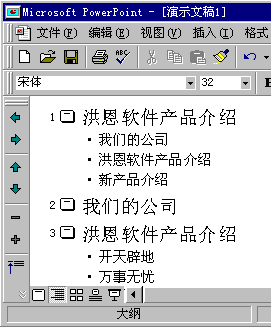
用大纲来生成一个演示文稿,就象写作文一样,先确定整个文章的主题,再将文章分为几个部分,每一部分都有自己的主题,然后将它们有机地结合在一起。
上一节 下一节
 当前位置:学海荡舟 -> 电脑乐园 -> PowerPoint 97