第一节 幻灯片的排列
我们可以根据自己的爱好为一组幻灯片编排顺序。切换到“幻灯片浏览视图”中,所有的幻灯片就会出现在视图中,(如果幻灯片过多,还可以将幻灯片的显示比例缩小,来更方便地排列幻灯片。)然后,单击一个幻灯片的图标,选定一张幻灯片,将它们拖到要去的地方。如果是一张以上,就按住Shift键,用鼠标点击那些要移动的幻灯片,选好后,按住鼠标左键拖动即可。
☆第二节 幻灯片的复制和删除
用鼠标选中想要复制的幻灯片,单击工具栏上的“复制”按钮,选中的幻灯片就被复制到剪贴板上,将鼠标放在要粘贴的地方,单击工具栏上的“粘贴”按钮,这样就复制了一张幻灯片。用同样的方法可以复制多张幻灯片。
在“大纲视图”或“幻灯片浏览视图”中,可以很方便地删除一张或多张幻灯片,选定想要删除的幻灯片,然后按Delete键或单击工具栏中的剪切按钮,幻灯片就被删除了。
☆第三节 撤消和恢复操作
为了避免无意中的误操作带来的遗憾,Office的组件都提供了取消或恢复上一次或多次操作的功能。 比如说不小心将图片给删除了,可以单击工具栏的“撤消”按钮。如果错误的操作经过了很多步骤后才发觉,可单击“撤消”的下方向箭头,然后单击想撤消的操作,如下图所示。
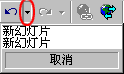
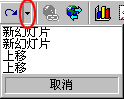
在不能返回到上一次操作时,该按钮名称将变为“无法撤消”。 如果“撤消”的操作过多,可以点击“恢复”按钮恢复被撤消的操作。“恢复”按钮右侧的下拉箭头可以让你选择要恢复的操作。
☆第四节 PowerPoint对象
我们已经接触到PowerPoint的几个重要对象,如文本、剪贴画。这里的对象就是出现在幻灯片上的所有的元素,包括了文本、图片、图形、视频文件、声音文件等等。我们熟悉了幻灯片上对象的特性,对以后制作幻灯片会有很大帮助。
 当前位置:学海荡舟 -> 电脑乐园 -> PowerPoint 97