一 创建演示文稿 1.PowerPoint97简介 2.放映一个演示文稿 3.创建演示文稿 4.确定母版 5.插入剪贴图片 6.插入图片 7.图片的边框和阴影 8.插入文本框 9.使用视图观看效果 10.保存文件 二 基本操作与工具的运用 三 制作一份产品简介
四 一些高级功能的使用
第一章 创建演示文稿
第十节 保存文件
到了这里,建议我们最好保存一下文件,以免无意中的误操作将我们的前面的努力都给白费了。
单击“工具栏”中的“保存”按钮[ 快捷按键CTRL+S ]。
当新文件第一次保存时,会出现一个“另存为”对话窗。在“文件名”栏中已经给出了文件名,光标就停留在该栏中,这里可以输入新的文件名“vango”,扩展名不用管。“保存类型”栏中选定默认的文件类型“演示文稿”。在“保存位置”栏可以看到当前的目录是“C:\My Document”,单击“保存”,文档将保存在此目录下。 如果希望将文档保存在一个新的目录下,可以打开“保存位置”下拉选单,从中选择盘符或路径。如果希望在当前目录下面创建一个新目录来保存文件,可以单击“新文件夹”按钮,屏幕上出现新对话窗,在“名称”栏可以输入新的目录名,单击“确定”,此时在当前目录下就创建了一个新目录,双击此目录名,当前目录将切换到此目录下,确定了文件名后,再单击“保存”即可。
上一节 下一节
 当前位置:学海荡舟 -> 电脑乐园 -> PowerPoint 97 当前位置:学海荡舟 -> 电脑乐园 -> PowerPoint 97
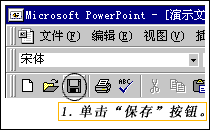 到了这里,建议我们最好保存一下文件,以免无意中的误操作将我们的前面的努力都给白费了。
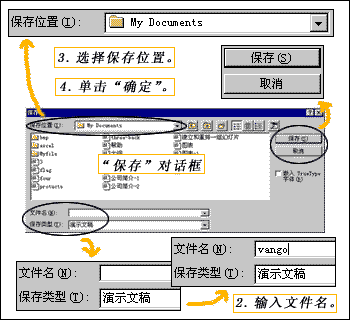 当新文件第一次保存时,会出现一个“另存为”对话窗。在“文件名”栏中已经给出了文件名,光标就停留在该栏中,这里可以输入新的文件名“vango”,扩展名不用管。“保存类型”栏中选定默认的文件类型“演示文稿”。在“保存位置”栏可以看到当前的目录是“C:\My Document”,单击“保存”,文档将保存在此目录下。 如果希望将文档保存在一个新的目录下,可以打开“保存位置”下拉选单,从中选择盘符或路径。如果希望在当前目录下面创建一个新目录来保存文件,可以单击“新文件夹”按钮,屏幕上出现新对话窗,在“名称”栏可以输入新的目录名,单击“确定”,此时在当前目录下就创建了一个新目录,双击此目录名,当前目录将切换到此目录下,确定了文件名后,再单击“保存”即可。