| PowerPoint 97 |  | 
一 创建演示文稿
1.PowerPoint97简介
2.放映一个演示文稿
3.创建演示文稿
4.确定母版
5.插入剪贴图片
6.插入图片
7.图片的边框和阴影
8.插入文本框
9.使用视图观看效果
10.保存文件
二 基本操作与工具的运用
三 制作一份产品简介 四 一些高级功能的使用
| | | |
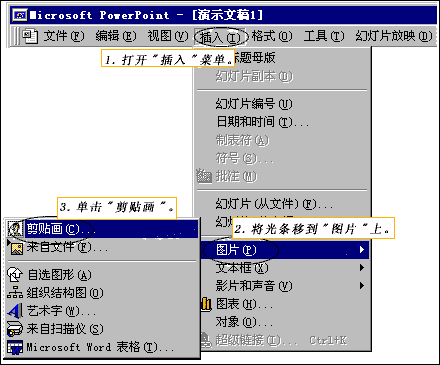 接着打开“插入”菜单,将光条移到“图片”上,在浮动菜单上单击“剪贴画”。请注意,此时要把Office的安装光盘放入光驱。 |
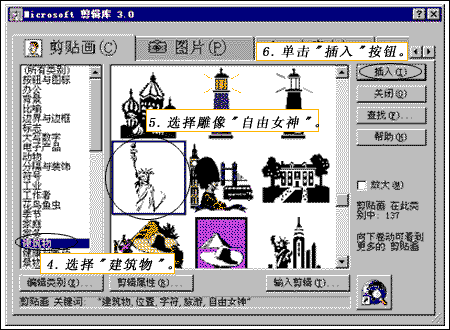 在弹出的对话框的左栏里,我们选择“建筑物”,在右栏中选择雕像“自由女神”,单击“插入”按钮,这时剪贴画出现在母版的中央。 |
| 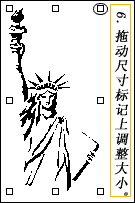 用鼠标在剪贴画上单击后,鼠标变为十字箭头,而且在它的边框上出现六个尺寸标记,这时可以将鼠标移到尺寸标记上调整它的大小,然后将它移到合适的位置。 用鼠标在剪贴画上单击后,鼠标变为十字箭头,而且在它的边框上出现六个尺寸标记,这时可以将鼠标移到尺寸标记上调整它的大小,然后将它移到合适的位置。
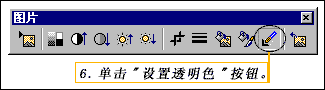 当剪贴画或者图片出现在幻灯片上后,图片的工具栏也会出现。 接下来的一步就是要对剪贴画操作,单击"自由女神"选定它,可以通过“图片”工具栏对该剪贴画的亮度、对比度进行调整。单击“图片”工具栏上的“图像控制”按钮,在弹出的选项中单击“水印”后,"自由女神"就被淡化为背景。 当剪贴画或者图片出现在幻灯片上后,图片的工具栏也会出现。 接下来的一步就是要对剪贴画操作,单击"自由女神"选定它,可以通过“图片”工具栏对该剪贴画的亮度、对比度进行调整。单击“图片”工具栏上的“图像控制”按钮,在弹出的选项中单击“水印”后,"自由女神"就被淡化为背景。 |
上一节 下一节
|