| PowerPoint 97 |  | 
一 创建演示文稿
1.PowerPoint97简介
2.放映一个演示文稿
3.创建演示文稿
4.确定母版
5.插入剪贴图片
6.插入图片
7.图片的边框和阴影
8.插入文本框
9.使用视图观看效果
10.保存文件
二 基本操作与工具的运用
三 制作一份产品简介
四 一些高级功能的使用
| | | 第一章 创建演示文稿 第九节 使用视图观看效果
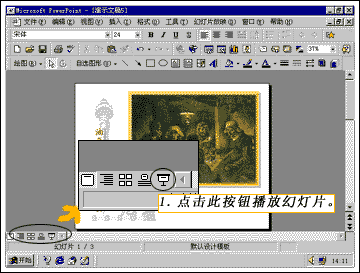 当我们创建了新的幻灯片后,我们会迫不及待地想看一看它的全貌。那么我们单击该幻灯片的左下角的“幻灯片放映”按钮,这样就可以观赏我们的新作了。 当我们创建了新的幻灯片后,我们会迫不及待地想看一看它的全貌。那么我们单击该幻灯片的左下角的“幻灯片放映”按钮,这样就可以观赏我们的新作了。 |
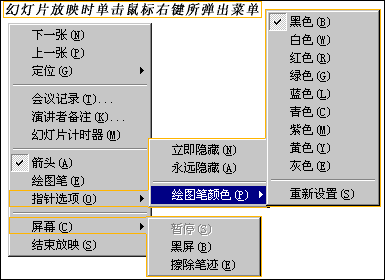 在播放幻灯片时,我们可以用绘图笔在屏幕上勾勒出内容的重点。在屏幕上单击右键,在弹出菜单上单击“绘图笔”,这时鼠标箭头变为一支笔,我们就可以用它在屏幕上任意圈点了。如果想改变笔的颜色,单击鼠标右键,在弹出菜单中单击“指针选项”,在浮动菜单中单击“绘图颜色”,然后选择与幻灯片颜色反差大的红色。如果觉得屏幕被画得太乱,就单击右键,在弹出的菜单中选择“屏幕”,再单击“擦除笔迹”,屏幕就复原了。如果不想继续看了,单击左下角的按钮,在浮动菜单中单击“结束放映”,就会返回幻灯片编辑状态。 请注意:播放幻灯片时,按下Esc键,也可以返回到幻灯片编辑状态。如果有多张幻灯片时,在键盘上按“N”是翻到下一张,按“P”翻到上一张,或者我们只要把鼠标点在那些没有链接的地方,都会向下一张放映。 在播放幻灯片时,我们可以用绘图笔在屏幕上勾勒出内容的重点。在屏幕上单击右键,在弹出菜单上单击“绘图笔”,这时鼠标箭头变为一支笔,我们就可以用它在屏幕上任意圈点了。如果想改变笔的颜色,单击鼠标右键,在弹出菜单中单击“指针选项”,在浮动菜单中单击“绘图颜色”,然后选择与幻灯片颜色反差大的红色。如果觉得屏幕被画得太乱,就单击右键,在弹出的菜单中选择“屏幕”,再单击“擦除笔迹”,屏幕就复原了。如果不想继续看了,单击左下角的按钮,在浮动菜单中单击“结束放映”,就会返回幻灯片编辑状态。 请注意:播放幻灯片时,按下Esc键,也可以返回到幻灯片编辑状态。如果有多张幻灯片时,在键盘上按“N”是翻到下一张,按“P”翻到上一张,或者我们只要把鼠标点在那些没有链接的地方,都会向下一张放映。 |
上一节 下一节 |