一 创建演示文稿 1.PowerPoint97简介 2.放映一个演示文稿 3.创建演示文稿 4.确定母版 5.插入剪贴图片 6.插入图片 7.图片的边框和阴影 8.插入文本框 9.使用视图观看效果 10.保存文件 二 基本操作与工具的运用 三 制作一份产品简介
四 一些高级功能的使用
第一章 创建演示文稿
第六节 插入图片
这时我们还需要在母版上插入一张名为“title.bmp”的图片,它的内容是“油画家凡高作品欣赏”这几个字。当然,这幅图片是我们已经做好的。
在弹出的“插入图片”对话框中,我们选择“title.bmp”这个图片文件,单击“插入”按钮后,图片也出现在幻灯片母版的中央,我们调整图片的大小后,将它放到左下角
然后在图片上的白色部分点一下,白色就被设置为透明色。
现在母版就做好了,单击“母版”工具栏上的“关闭”按钮,回到幻灯片。 在做好母版后,我们就要对幻灯片操作了,用刚才的方法在三张幻灯片上插入凡高的油画,对它们的亮度、对比度和大小进行调整后,放到合适的地方,现在屏幕上只能显示一张幻灯片,要想编辑或观看其它几张幻灯片,只要拖动右边的滚动条就可以了。
 当前位置:学海荡舟 -> 电脑乐园 -> PowerPoint 97 当前位置:学海荡舟 -> 电脑乐园 -> PowerPoint 97
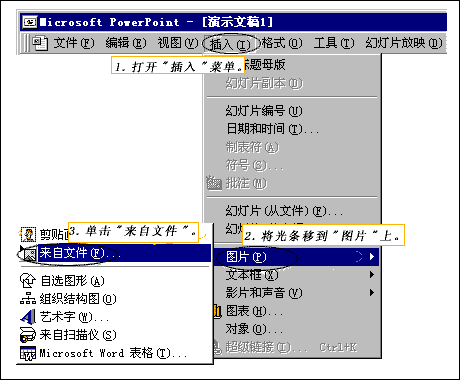
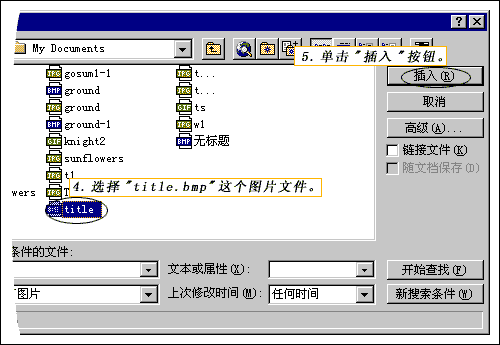
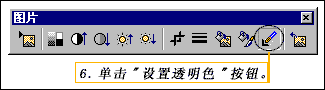 这时我们会发现,图片中的白色部分遮住了自由女神的一部分,我们单击“图片”工具栏上的“设置透明色”按钮,鼠标变为象吸管一样的光标。
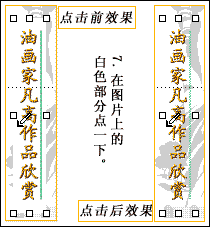 然后在图片上的白色部分点一下,白色就被设置为透明色。
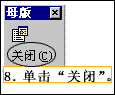 现在母版就做好了,单击“母版”工具栏上的“关闭”按钮,回到幻灯片。 在做好母版后,我们就要对幻灯片操作了,用刚才的方法在三张幻灯片上插入凡高的油画,对它们的亮度、对比度和大小进行调整后,放到合适的地方,现在屏幕上只能显示一张幻灯片,要想编辑或观看其它几张幻灯片,只要拖动右边的滚动条就可以了。