第一节 创建Web页面
现在已经完成了整个“产品介绍”的演示文稿。如果想把演示文稿放在Internet上供人们欣赏,可以将文稿保存为Internet上的超文本方式。打开“文件”菜单,单击“另存为HTML” ,然后单击“下一步”,根据提示一步一步进行操作:
第一步,选择版式,一般选“创建新版式”,单击“下一步”;
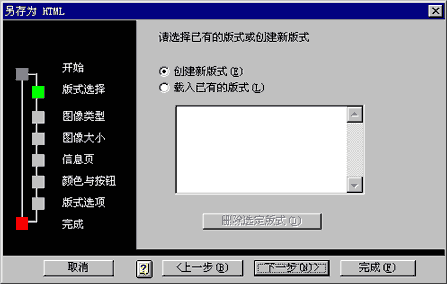
第二步,选择页面样式,具体样式可以根据需要来选择,可以选择“标准”页面样式,单击“下一步”;
第三步,选择图片类型,GIF格式只能是256色,JPEG 格式是真彩色。选择“JPEG-压缩文件格式”,然后单击“下一步”;
第四步,选择图像适应的分辨率,一般都选择选640×480,“图像宽度”可以采用默认的选择,单击“下一步”。
第五步,填写信息,可以填写邮件和主页的地址,也可以单击“下一步”略过;
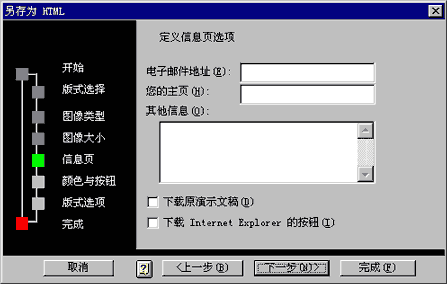
第六步,页面颜色和按钮外观的选择,这些根据我们的意愿自定义,通常我们都使用默认的设置,单击“下一步”;
第七步,选择按钮的样式,这些按钮是用来翻页浏览图像用的。我们可以选择自己喜欢的样式,单击“下一步”。
第八步,“定义标准版式选项”,这里的四种样式是按钮摆放的位置,这里就使用第一个样式,单击“下一步”;
第九步,确定文件保存的目录,目录栏中已经填好了默认的目录,也可以单击“浏览”按钮,选择其它目录。单击“下一步”。
现在所有的设置都完成了,最后单击“完成”,PowerPoint就开始转换文件,当出现了“演示文稿已经成功地存为HTML”对话窗后,单击“确定”,便大功告成。
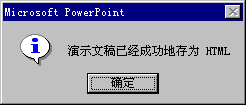
在保存文件的目录中会有一个以演示文稿为名称的目录,其中有名为Index.html的文件,如果我们的计算机上已经安装了浏览器的话,现在就可以打开这个文件看一下效果。
 当前位置:学海荡舟 -> 电脑乐园 -> PowerPoint 97