第十节 配色方案
配色方案是一组可用于演示文稿中预设的颜色。它由八种颜色组成,用于演示文稿的主要颜色,例如文本、背景、填充以及强调文字所用的颜色。可以将它用于图表和表格上,也可以为演示文稿中添加的图片重新着色。方案中的每种颜色都会自动用于幻灯片上的不同组件。可以挑选一种配色方案用于个别幻灯片或整份演示文稿中。通过这种方式,可以很容易地更改幻灯片或整份演示文稿的配色方案,并确保新的配色方案和演示文稿中的其他幻灯片的一致性和相互的调和。建立幻灯片的时候,就已经应用了PowerPoint默认的一种配色方案。在配色方案里,可以将幻灯片中除了图片外的其他对象,如背景、文本和线条等等,设置为别的颜色,而且还可以把所设计的方案作为标准配色方案添加到备选方案库中,以后可以直接调用。
打开“格式”菜单,单击“幻灯片配色方案”,弹出“配色方案”对话窗。在“标准”选项卡中,在“配色方案”栏里有几种PowerPoint提供的备选配色方案。在这里,我们可以将文本和超级链接的颜色设置为比较合适的颜色。
单击“自定义”选项卡,在“配色方案颜色”栏中单击“文本和线条”,然后单击“更改颜色”,切换到“自定义”选项卡,选择深蓝色,同样,将“填充”和“强调文字和超级链接”更改为绿色和褐色,这样会看得更清楚。
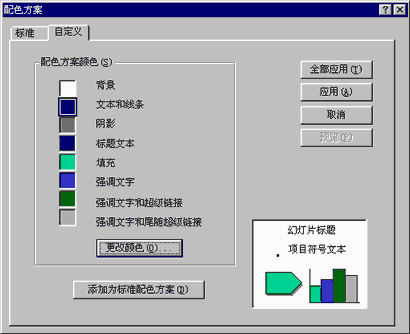
单击“确定”后返回到“配色方案”对话窗中,单击“预览”按钮,看看颜色的改变是不是满意,然后单击“全部应用”按钮,将这种配色方案应用到这一组幻灯片中去。 同样也可以为其它的对象设置颜色。而且,还可以将自己设置的配色方案添加为标准的配色方案,只需单击“添加为标准配色方案”,然后单击“标准”选项卡,就会发现自己的配色方案已经被添加进去,可以应用了。如果觉得某一种配色方案不好看或已经过时了,可以在“标准”选项卡里选定它,然后单击下面的“删除配色方案”按钮清除它。
到这里,这个“软件产品介绍”演示文稿已经完成了。 注意:在创建演示文稿的过程中,千万别忘了用“存盘”功能来保存文件。
上一节 下一节
 当前位置:学海荡舟 -> 电脑乐园 -> PowerPoint 97