第八节 设计背景音乐
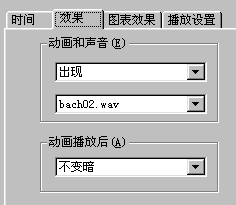
我们给演示文稿加上背景音乐,使音乐在开始演示幻灯片时就播放。 选定“徽标”,单击右键,选择菜单“自定义动画”。在对话窗中打开“效果”选项卡,打开“动画”选单,单击“出现”,打开“声音”选单,在下拉菜单里选最后一个选项“其它文件”,因为我们要引入一个声音文件。在弹出的“添加声音”对话窗中,选择一个声音文件“bach02.wav”,单击“确定”返回。此时在“播放声音”栏中出现了此文件名。
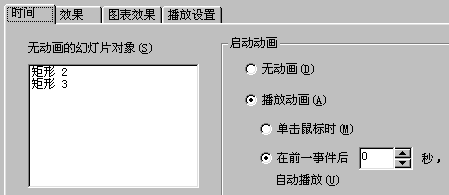
接下来打开“时间”选项卡,单击“启动动画”中的“播放动画”,再单击“在前一事件后”按钮,时间栏自动填上0,这样只要一播放此图片的动画,就立刻播放声音。完成这些设置后,单击“确定”。
提示:要使背景音乐始终不停止播放,幻灯片中的所有对象的动作设置中都不能设置播放声音,否则该动作被激活后,新的声音会取代正在播放的背景音乐。 到这里,母版中的对象设置已经完成。

单击“母版”上的“关闭”按钮,回到当前的幻灯片的视图中,这时每插入一张新的幻灯片,都会在左上角看到公司的图标和两个蓝条,这就是母版的效果,不必去为每一张幻灯片的背景费脑筋,当然现在还是可以给单张的幻灯片设置背景。
上一节 下一节
 当前位置:学海荡舟 -> 电脑乐园 -> PowerPoint 97