第四节 设置动画
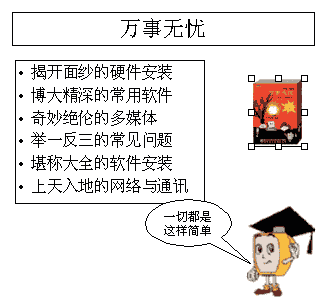
接下来转到“万事无忧”,与上一张幻灯片不同的是,这一张里添加了动画。单击“绘图”工具栏上的“矩形”按钮,画一个矩形,填充为淡黄色,单击此矩形选定后,单击右键选择弹出菜单里的“自定义动画”,在对话框中单击“效果”选项卡,单击“动画和声音”栏里下拉箭头,选择“右侧飞入”效果。单击“时间”选项卡,在“启动动画”里选择“播放动画在前一事件后0秒,自动播放”,单击“预览”按钮,预览一下,觉得满意后单击“确定”。
通过“工具”栏上的“复制”和“粘贴”按钮,复制五个同样的矩形,这样能保证它们的大小、颜色和动画完全一样,依次在每个方框中输入文本“展示组装电脑的方法与技巧”、“ 解决各种各样的难题”、“ 数十种工具软件的用法”、“ 跨入多媒体世界”、“ 各种软件安装的方法”、“ 用Internet与世界相联”。
请注意,一定要依次放在同一个地方,第一个最下边,最后一个在最上面。然后把“万事无忧”的图片放在方框的上面,把它的动画效果设为“上部飞入”,把时间设为0秒。然后插入小博士的图片以及和一个标注框,在标注框中输入“一切都是这样简单”就可以了。
在以后的幻灯片中,大部分对象的设置都是这样,就不再重复了。
上一节 下一节
 当前位置:学海荡舟 -> 电脑乐园 -> PowerPoint 97