第二节 多媒体文件
如果别人觉得演示文稿毫无吸引人的地方,那么这就是制作者的失败。为了让所做的幻灯片不至于枯燥无味,可以在幻灯片中引进图片和多媒体文件。事实上,插入这些文件是很简单的。
先在演示文稿的开头插入一张幻灯片,使它成为这组幻灯片的第一张,把视频文件放到这张幻灯片上去。在大纲视图下把光标移到第一张幻灯片文字起始处,按一下Enter键,就插入了一张新的幻灯片。接着切换到“幻灯片视图”,开始对幻灯片进行操作。
下一步就是插入视频文件了,先单击“插入”菜单,将光条移到“影片和声音”上,在它的子菜单上选择“文件中的影片”,
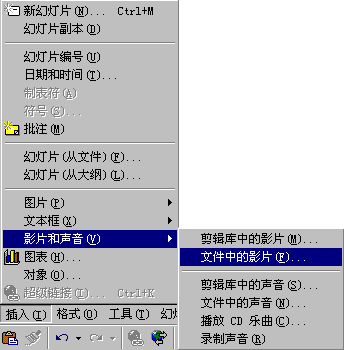
在弹出的“插入影片”对话窗中,选择“human.avi”文件,它将会和插入的图片一样,出现在幻灯片上,调整它的大小,然后放到幻灯片的中央。插入视频文件后,测试一下,单击“幻灯片放映”视图按钮来放映幻灯片,这时还需要用鼠标点一下幻灯片,才能播放视频文件。注意一下视频文件播放时它的背景色,因为在后面幻灯片的背景设置,是根据当前对象的色调来搭配的。
视频文件在幻灯片出现后没有马上播放,如果想让它自动播放,我们还需要设置一下。单击视频对象来选定它,然后打开“幻灯片放映”菜单,单击“自定义动画”,再打开“自定义动画”对话窗中的“时间”选项卡,单击“启动动画”栏中的“播放动画”,单击“在前一事件后0秒自动播放”。
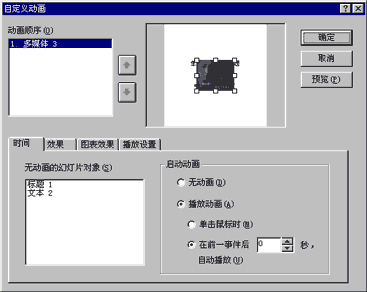
这样在演示幻灯片时,视频对象就可以自动播放了,而不需要单击鼠标或等待。如果想先看看效果可以单击“浏览”按钮,觉得满意后单击“确定”就可以了。
上一节 下一节
 当前位置:学海荡舟 -> 电脑乐园 -> PowerPoint 97